模态框
简介
操作在执行前可能需要用户的额外确认或输入。你可以在操作执行前打开一个模态框来实现这一点。
确认模态框
你可以使用 requiresConfirmation() 方法在操作运行前要求确认。这对于特别具有破坏性的操作非常有用,例如删除记录。
use App\Models\Post;
use Filament\Actions\Action;

// 创建一个删除操作,执行前要求用户确认
Action::make('delete')
    ->action(fn (Post $record) => $record->delete())  // 确认后执行删除
    ->requiresConfirmation()                      // 启用确认模态框
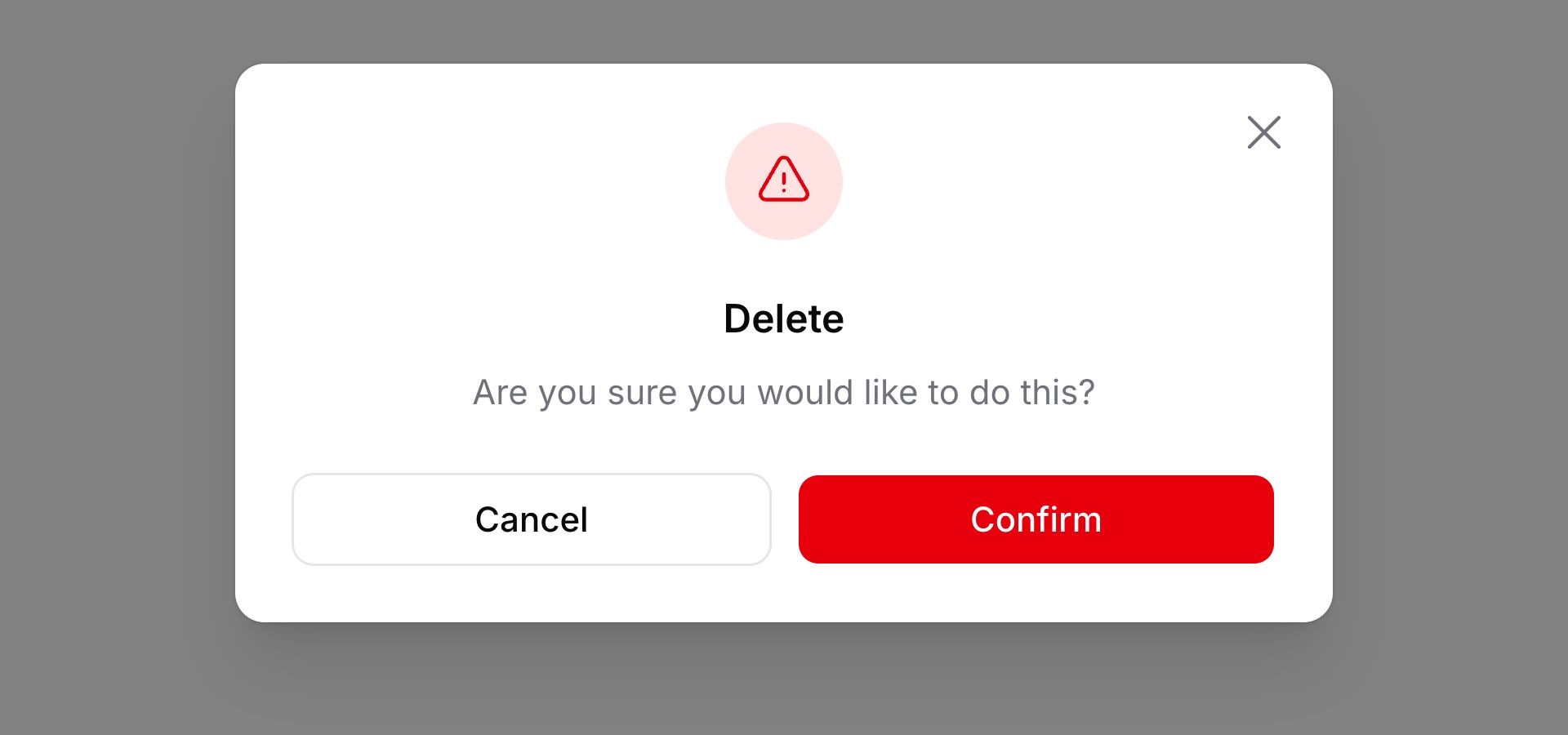
当设置 url() 而不是 action() 时,确认模态框不可用。相反,你应该在 action() 闭包中重定向到该 URL。
控制模态框内容
自定义模态框的标题、描述和提交操作标签
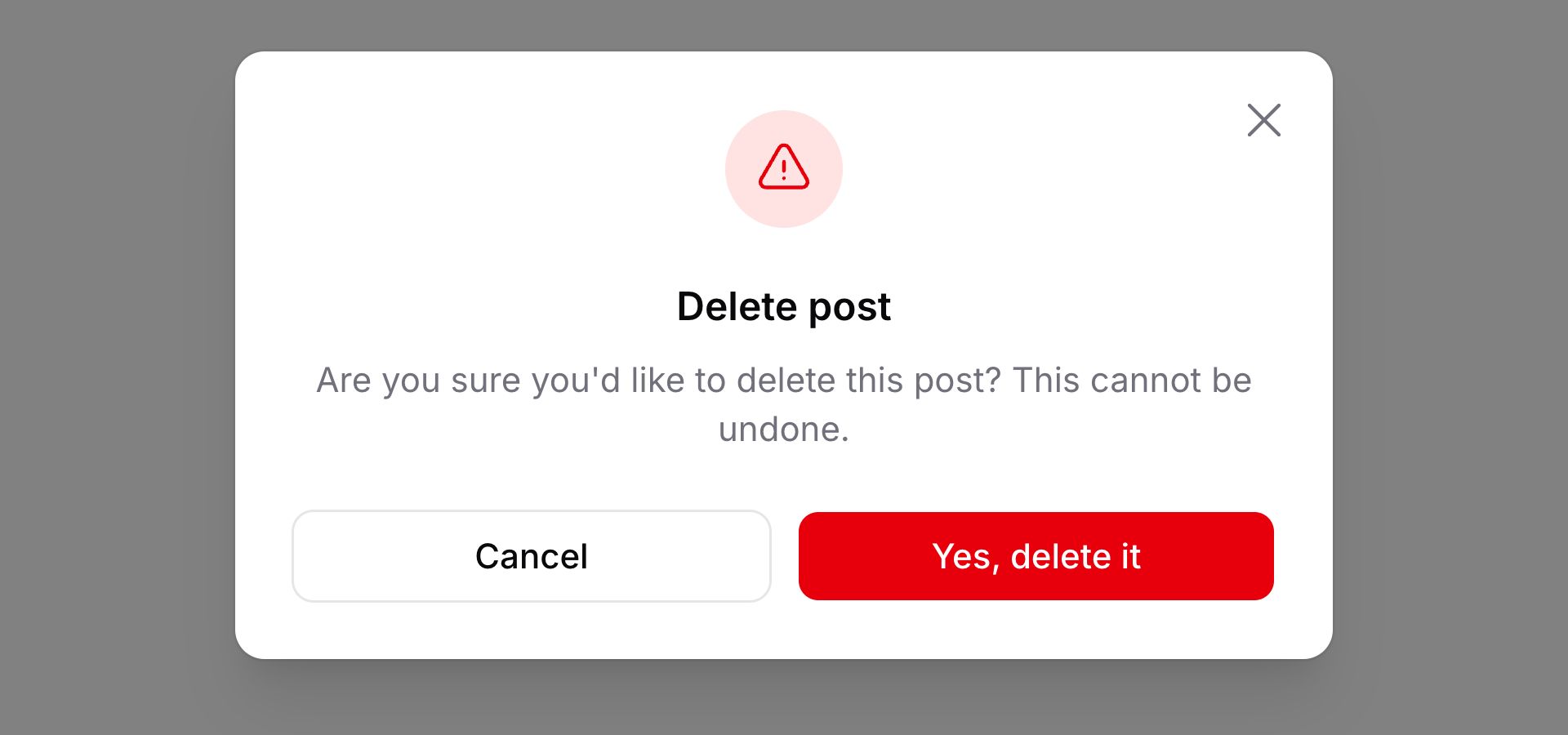
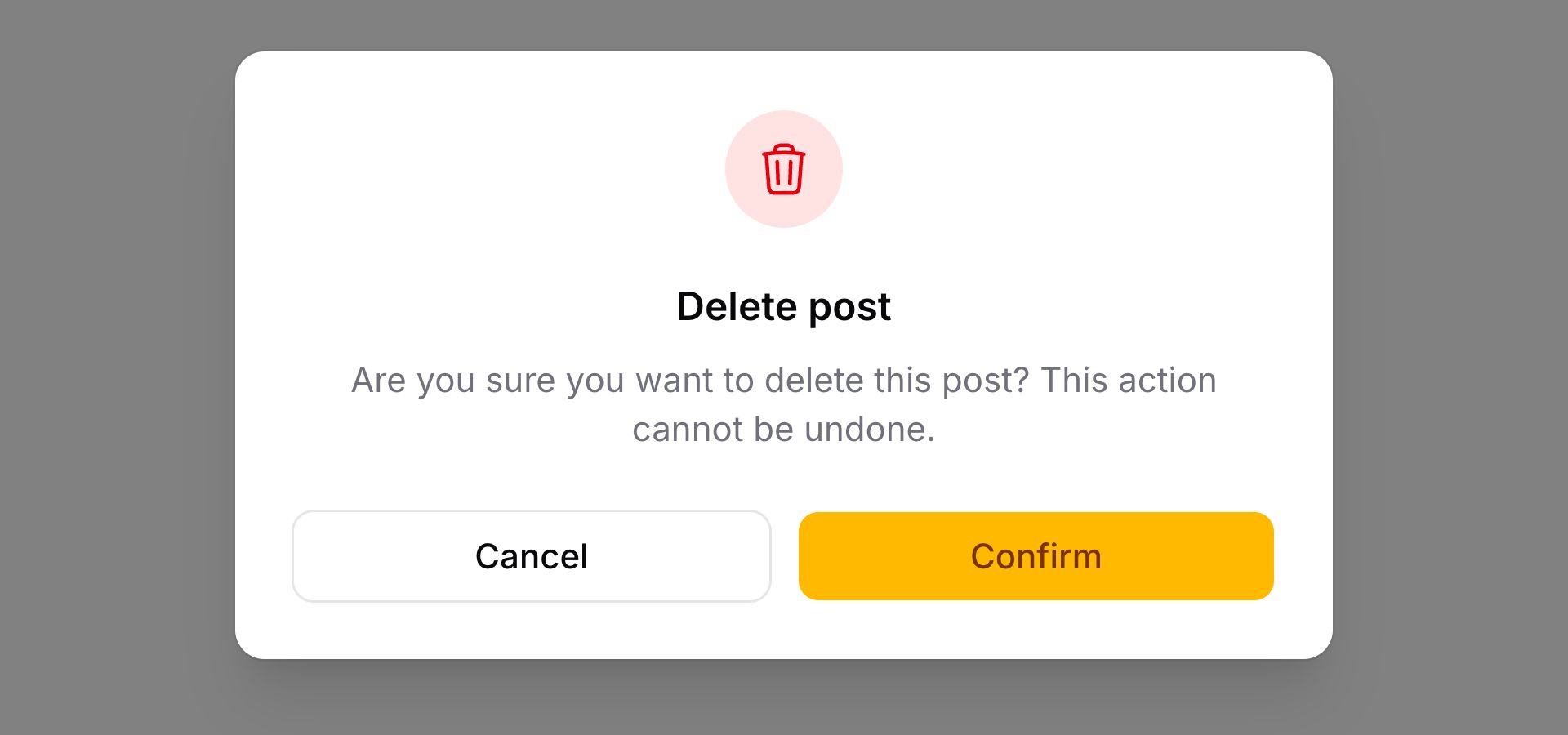
你可以自定义模态框中的标题、描述和提交按钮标签:
use App\Models\Post;
use Filament\Actions\Action;

// 自定义确认模态框的标题、描述和提交按钮标签
Action::make('delete')
    ->action(fn (Post $record) => $record->delete())
    ->requiresConfirmation()
    ->modalHeading('删除文章')                     // 自定义模态框标题
    ->modalDescription('你确定要删除这篇文章吗?此操作无法撤销。')  // 自定义描述文本
    ->modalSubmitActionLabel('是的,删除它')       // 自定义提交按钮标签
在模态框中渲染 Schema
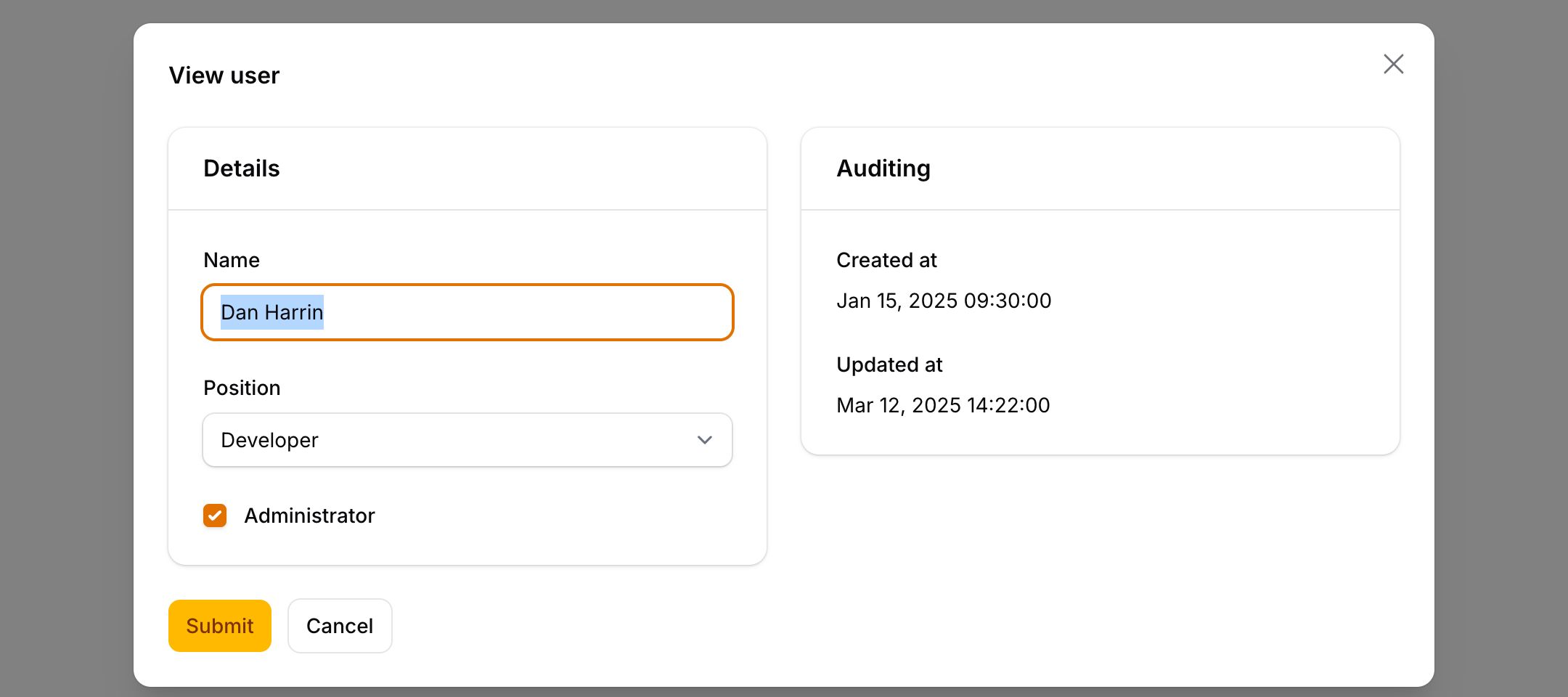
Filament 允许你在模态框中渲染 Schema,这使你可以渲染任何可用的组件来构建 UI。通常,在 Schema 中构建表单以在操作运行前从用户收集额外信息非常有用,但可以渲染任何 UI:
use Filament\Actions\Action;
use Filament\Forms\Components\Checkbox;
use Filament\Forms\Components\Select;
use Filament\Forms\Components\TextInput;
use Filament\Infolists\Components\TextEntry;
use Filament\Schemas\Components\Section;

// 在模态框中渲染 Schema 布局(可包含表单或只读信息)
Action::make('viewUser')
    ->schema([                                    // 定义模态框内容
        Grid::make(2)                             // 使用 2 列网格布局
            ->schema([
                Section::make('详情')             // 第一个区块:用户详情
                    ->schema([
                        TextInput::make('name'),  // 姓名输入框
                        Select::make('position')  // 职位选择器
                            ->options([
                                'developer' => '开发者',
                                'designer' => '设计师',
                            ]),
                        Checkbox::make('is_admin'),  // 管理员复选框
                    ]),
                Section::make('审计')             // 第二个区块:审计信息
                    ->schema([
                        TextEntry::make('created_at')  // 创建时间(只读)
                            ->dateTime(),
                        TextEntry::make('updated_at')  // 更新时间(只读)
                            ->dateTime(),
                    ]),
            ]),
    ])
除了允许静态值外,schema() 方法还接受一个函数来动态计算它。你可以将各种实用工具作为参数注入到函数中。
在模态框中渲染表单
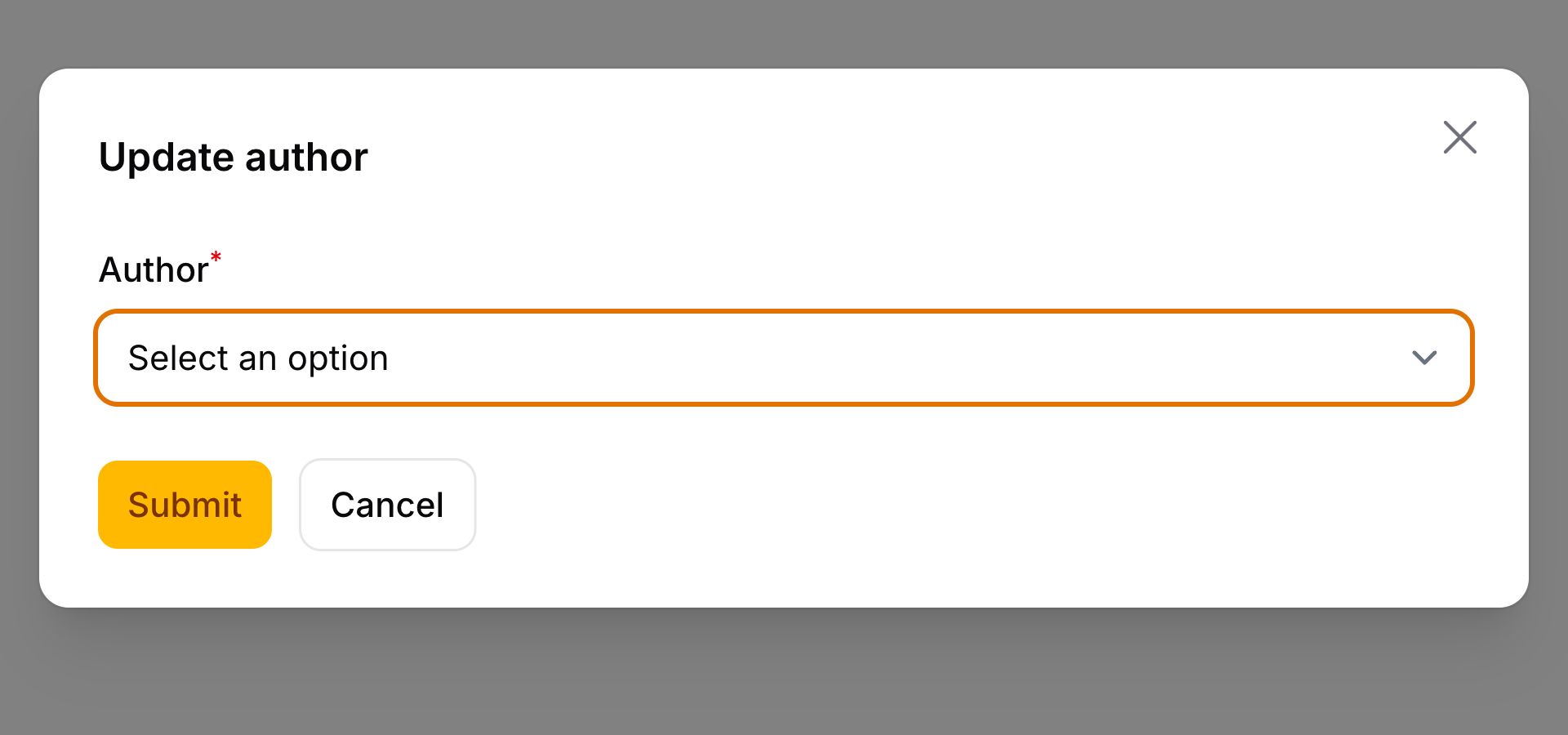
你可以使用表单字段来创建操作模态框表单。表单中的数据可在 action() 闭包的 $data 数组中获取:
use App\Models\Post;
use App\Models\User;
use Filament\Actions\Action;
use Filament\Forms\Components\Select;

// 在模态框中渲染表单,用于更新文章作者
Action::make('updateAuthor')
    ->schema([
        Select::make('authorId')                  // 作者选择器
            ->label('作者')                       // 字段标签
            ->options(User::query()->pluck('name', 'id'))  // 从数据库获取用户选项
            ->required(),                         // 必填验证
    ])
    ->action(function (array $data, Post $record): void {
        // $data['authorId'] 包含用户选择的作者 ID
        $record->author()->associate($data['authorId']);  // 关联作者
        $record->save();                          // 保存更改
    })
使用现有数据填充表单
你可以使用 fillForm() 方法用现有数据填充表单:
use App\Models\Post;
use App\Models\User;
use Filament\Actions\Action;
use Filament\Forms\Components\Select;

// 使用现有数据预填充表单字段
Action::make('updateAuthor')
    ->fillForm(fn (Post $record): array => [      // 用当前文章的作者 ID 填充表单
        'authorId' => $record->author->id,
    ])
    ->schema([
        Select::make('authorId')
            ->label('作者')
            ->options(User::query()->pluck('name', 'id'))
            ->required(),
    ])
    ->action(function (array $data, Post $record): void {
        $record->author()->associate($data['authorId']);
        $record->save();
    })
fillForm() 方法还接受一个函数来动态计算要填充表单的数据。你可以将各种实用工具作为参数注入到函数中。
禁用所有表单字段
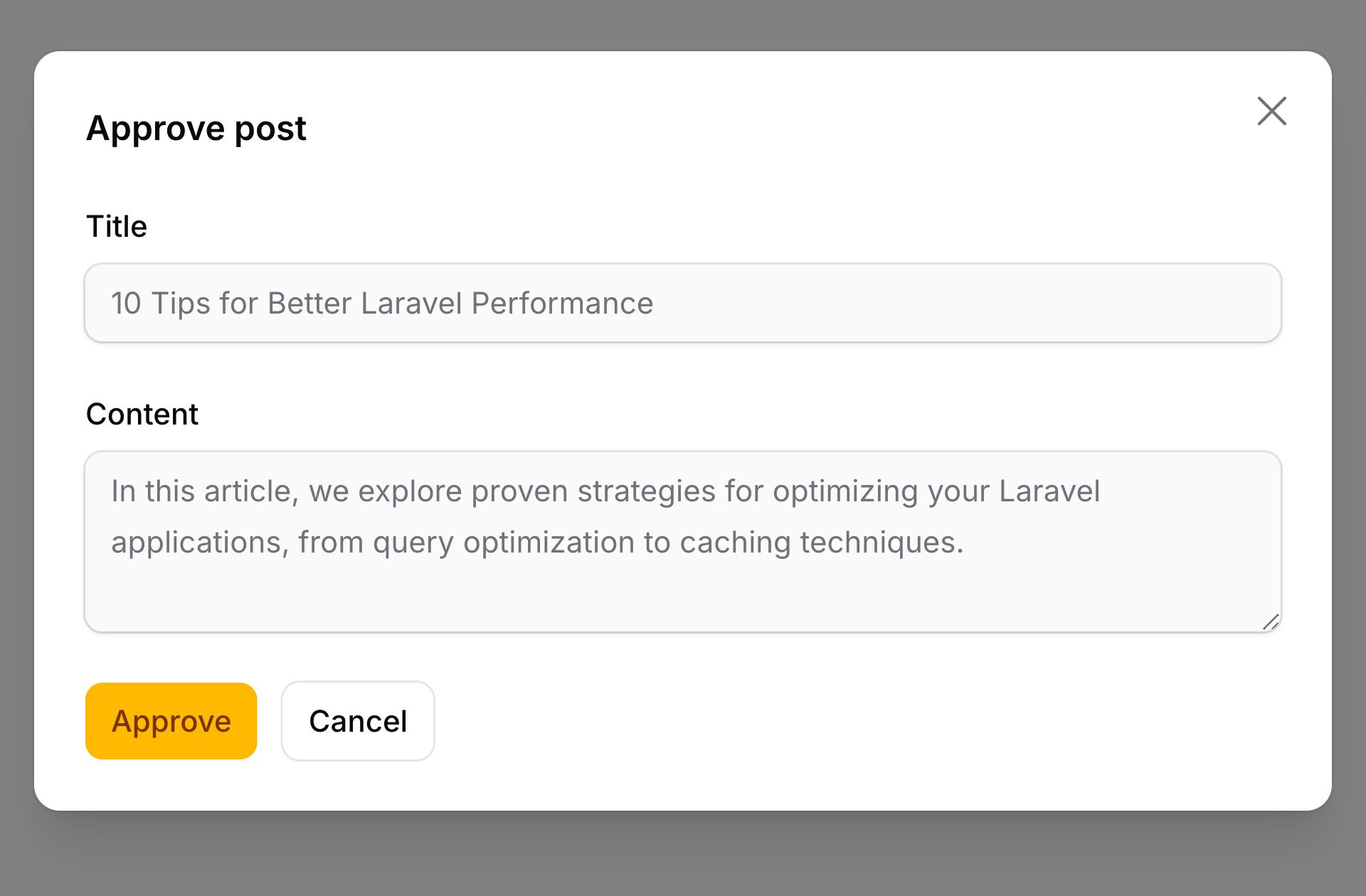
你可能希望禁用模态框中的所有表单字段,确保用户无法编辑它们。你可以使用 disabledForm() 方法来实现:
use App\Models\Post;
use Filament\Actions\Action;
use Filament\Forms\Components\Textarea;
use Filament\Forms\Components\TextInput;

// 禁用模态框中的所有表单字段(只读模式)
Action::make('approvePost')
    ->schema([
        TextInput::make('title'),                 // 标题(不可编辑)
        Textarea::make('content'),                // 内容(不可编辑)
    ])
    ->disabledForm()                              // 禁用整个表单,用户无法编辑任何字段
    ->action(function (Post $record): void {
        $record->approve();                       // 执行审批操作
    })
在模态框中渲染向导
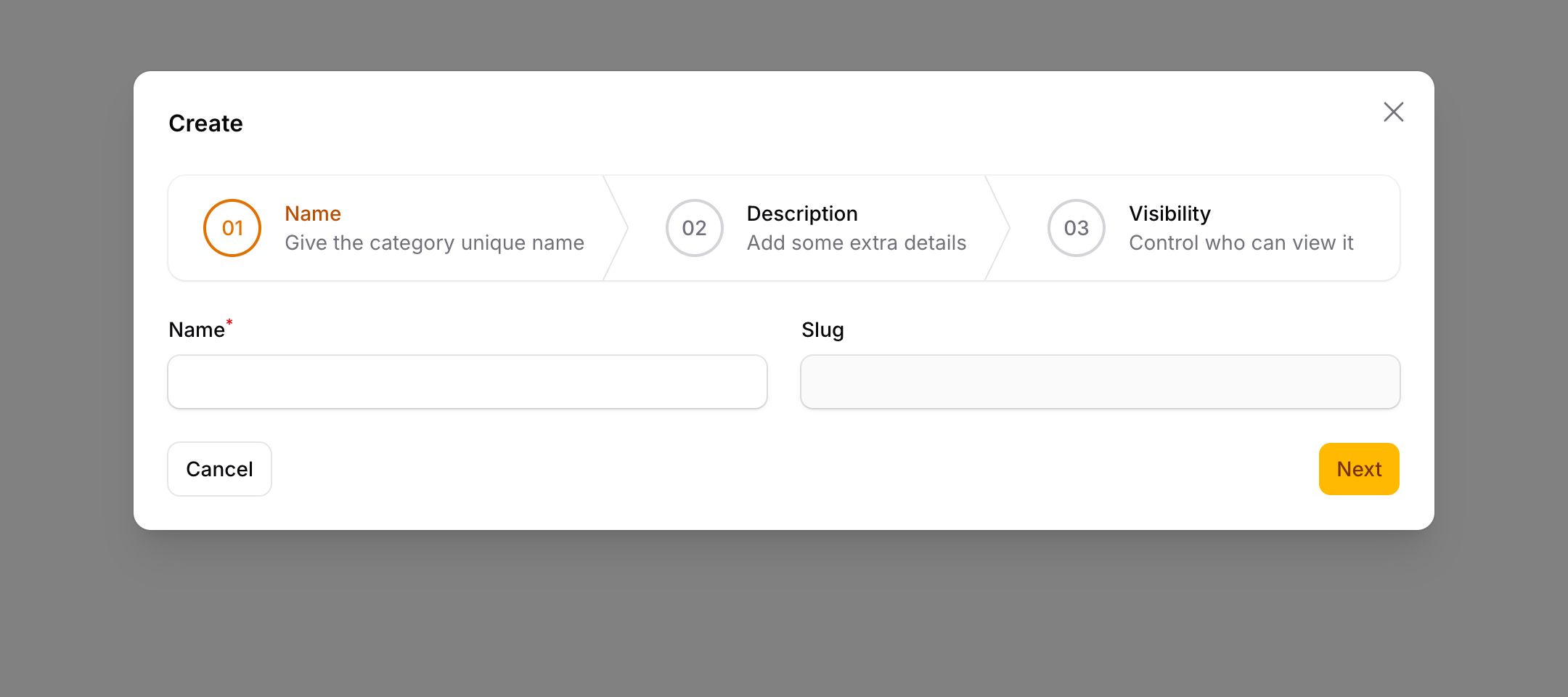
你可以在模态框内创建多步表单向导。 instead of using a schema(), define a steps() array and pass your Step objects:
use Filament\Actions\Action;
use Filament\Forms\Components\MarkdownEditor;
use Filament\Forms\Components\TextInput;
use Filament\Forms\Components\Toggle;
use Filament\Schemas\Components\Wizard\Step;

// 在模态框中创建多步向导
Action::make('create')
    ->steps([                                    // 定义向导步骤
        Step::make('名称')                       // 第一步:填写名称
            ->description('给分类一个唯一的名称')
            ->schema([
                TextInput::make('name')
                    ->required()                  // 必填
                    ->live()                      // 实时更新
                    ->afterStateUpdated(fn ($state, callable $set) => $set('slug', Str::slug($state))),
                    // 名称更新时自动生成 slug
                TextInput::make('slug')
                    ->disabled()                  // 禁用,由名称自动生成
                    ->required()
                    ->unique(Category::class, 'slug'),  // 唯一性验证
            ])
            ->columns(2),                        // 使用 2 列布局
        Step::make('描述')                       // 第二步:填写描述
            ->description('添加一些额外的详细信息')
            ->schema([
                MarkdownEditor::make('description'),  // Markdown 编辑器
            ]),
        Step::make('可见性')                     // 第三步:设置可见性
            ->description('控制谁可以查看它')
            ->schema([
                Toggle::make('is_visible')        // 可见性开关
                    ->label('对客户可见')
                    ->default(true),              // 默认开启
            ]),
    ])
在模态框中添加图标
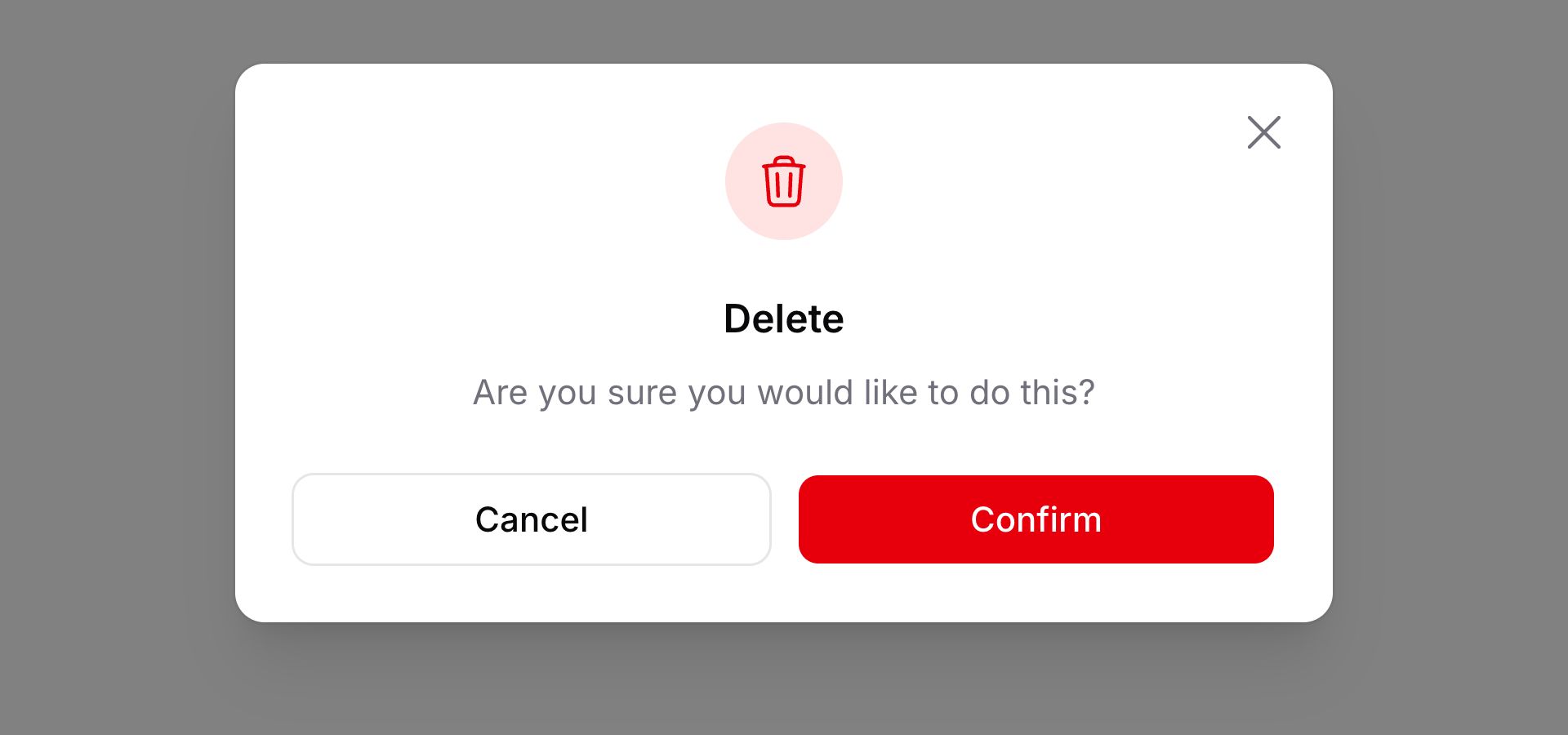
你可以使用 modalIcon() 方法在模态框中添加图标:
use App\Models\Post;
use Filament\Actions\Action;

// 在模态框中添加图标
Action::make('delete')
    ->action(fn (Post $record) => $record->delete())
    ->requiresConfirmation()
    ->modalIcon('heroicon-o-trash')               // 添加垃圾桶图标(轮廓样式)
modalIcon() 方法还接受一个函数来动态计算值。你可以将各种实用工具作为参数注入到函数中。
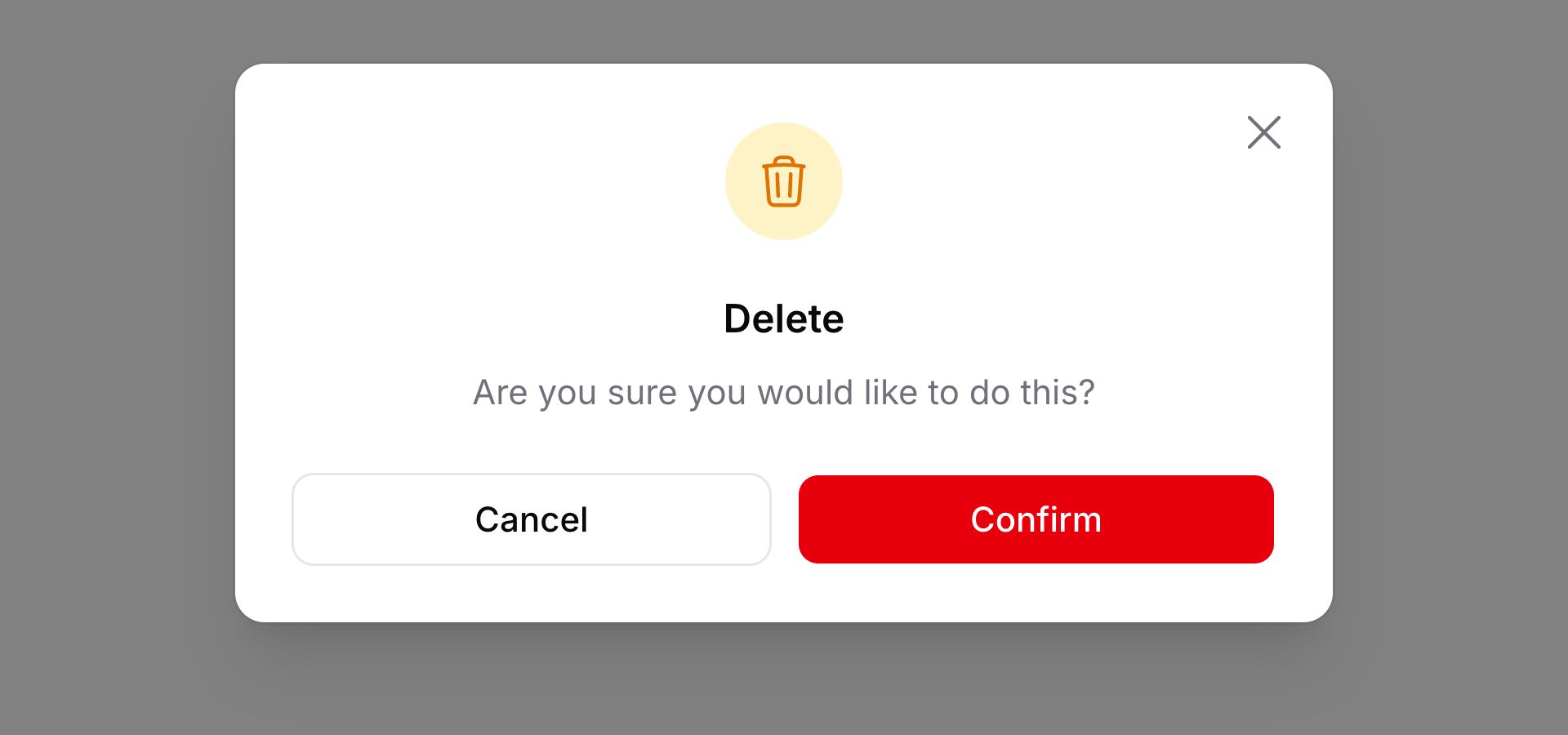
默认情况下,图标将继承操作按钮的颜色。你可以使用 modalIconColor() 方法自定义图标颜色:
use App\Models\Post;
use Filament\Actions\Action;

// 自定义模态框图标颜色(与按钮颜色独立)
Action::make('delete')
    ->action(fn (Post $record) => $record->delete())
    ->requiresConfirmation()
    ->color('danger')                             // 按钮颜色为红色
    ->modalIcon('heroicon-o-trash')
    ->modalIconColor('warning')                   // 图标颜色为警告色(通常为黄色)
modalIconColor() 方法还接受一个函数来动态计算值。你可以将各种实用工具作为参数注入到函数中。
自定义模态框内容的对齐方式
默认情况下,模态框内容会对齐到起始位置,如果模态框的宽度为 xs 或 sm 则居中对齐。如果你想更改模态框中内容的对齐方式,可以使用 modalAlignment() 方法并传入 Alignment::Start 或 Alignment::Center:
use Filament\Actions\Action;
use Filament\Support\Enums\Alignment;

// 自定义模态框内容的对齐方式
Action::make('updateAuthor')
    ->schema([
        // ...
    ])
    ->action(function (array $data): void {
        // ...
    })
    ->modalAlignment(Alignment::Center)           // 内容居中对齐(默认对齐到起始位置)
modalAlignment() 方法还接受一个函数来动态计算值。你可以将各种实用工具作为参数注入到函数中。

使模态框头部固定
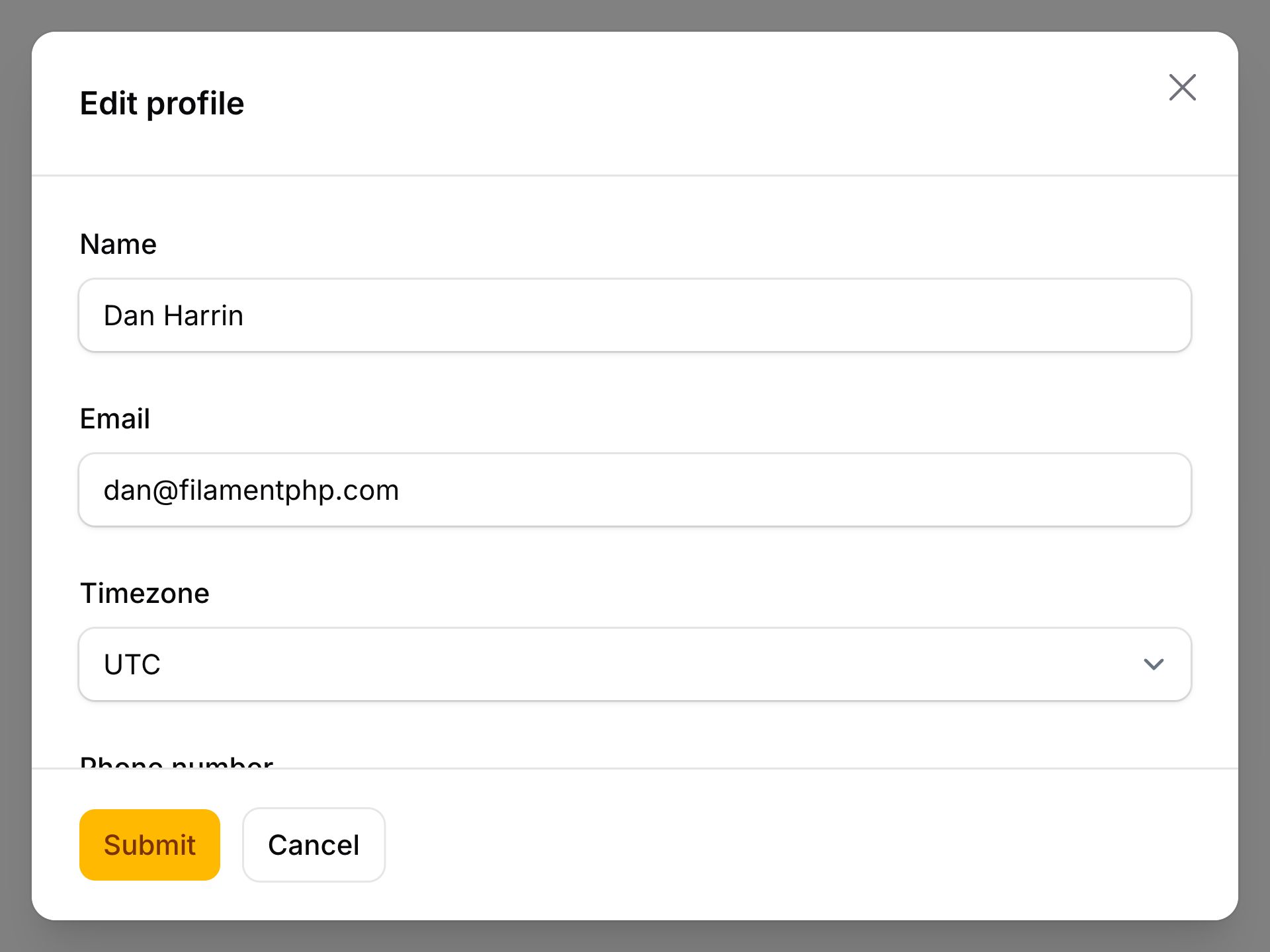
当模态框内容超出模态框大小时,头部会随内容一起滚动出视图。然而,滑出式面板有一个固定头部,始终可见。你可以使用 stickyModalHeader() 来控制此行为:
use Filament\Actions\Action;

// 使模态框头部固定(滚动时保持可见)
Action::make('updateAuthor')
    ->schema([
        // ...
    ])
    ->action(function (array $data): void {
        // ...
    })
    ->stickyModalHeader()                         // 头部固定在模态框顶部
使模态框页脚固定
默认情况下,模态框的页脚在内容之后内联渲染。然而,滑出式面板有一个固定页脚,在滚动内容时始终显示。你也可以使用 stickyModalFooter() 为模态框启用此功能:
use Filament\Actions\Action;

// 使模态框页脚固定(滚动时保持可见)
Action::make('updateAuthor')
    ->schema([
        // ...
    ])
    ->action(function (array $data): void {
        // ...
    })
    ->stickyModalFooter()                         // 页脚固定在模态框底部
自定义模态框内容
你可以定义要在模态框中渲染的自定义内容,通过将 Blade 视图传递给 modalContent() 方法来指定:
use App\Models\Post;
use Filament\Actions\Action;

// 使用自定义 Blade 视图作为模态框内容
Action::make('advance')
    ->action(fn (Post $record) => $record->advance())
    ->modalContent(view('filament.pages.actions.advance'))  // 加载自定义视图
modalContent() 方法还接受一个函数来动态计算值。你可以将各种实用工具作为参数注入到函数中。
向自定义模态框内容传递数据
你可以通过从函数返回数据来传递给视图。例如,如果操作的 $record 已设置,你可以将其传递给视图:
use Filament\Actions\Action;
use Illuminate\Contracts\View\View;

// 向自定义视图传递数据
Action::make('advance')
    ->action(fn (Contract $record) => $record->advance())
    ->modalContent(fn (Contract $record): View => view(
        'filament.pages.actions.advance',
        ['record' => $record],                    // 将记录传递给视图
    ))
在表单下方添加自定义模态框内容
默认情况下,如果存在模态框表单,自定义内容会显示在模态框表单上方,但你可以使用 modalContentFooter() 在下方添加内容:
use App\Models\Post;
use Filament\Actions\Action;

// 在表单下方添加自定义内容(而非默认的上方)
Action::make('advance')
    ->action(fn (Post $record) => $record->advance())
    ->modalContentFooter(view('filament.pages.actions.advance'))  // 页脚内容
modalContentFooter() 方法还接受一个函数来动态计算值。你可以将各种实用工具作为参数注入到函数中。
向自定义模态框内容添加操作
你可以向自定义模态框内容添加操作按钮,如果你想添加一个执行主操作以外的操作的按钮,这非常有用。你可以通过使用 registerModalActions() 方法注册操作,然后将其传递给视图来实现:
use App\Models\Post;
use Filament\Actions\Action;
use Illuminate\Contracts\View\View;

// 向自定义模态框内容添加额外的操作按钮
Action::make('advance')
    ->registerModalActions([                      // 注册模态框内的子操作
        Action::make('report')                    // 举报操作
            ->requiresConfirmation()
            ->action(fn (Post $record) => $record->report()),
    ])
    ->action(fn (Post $record) => $record->advance())
    ->modalContent(fn (Action $action): View => view(
        'filament.pages.actions.advance',
        ['action' => $action],                    // 将操作实例传递给视图
    ))
现在,在视图文件中,你可以通过调用 getModalAction() 来渲染操作按钮:
<div>
    {{-- 在视图中渲染注册的操作按钮 --}}
    {{ $action->getModalAction('report') }}
</div>
使用滑出式面板代替模态框
你可以使用 slideOver() 方法打开"滑出式"对话框而不是模态框:
use Filament\Actions\Action;

// 使用滑出式面板代替模态框(从右侧滑入)
Action::make('updateAuthor')
    ->schema([
        // ...
    ])
    ->action(function (array $data): void {
        // ...
    })
    ->slideOver()                                 // 启用滑出式面板样式
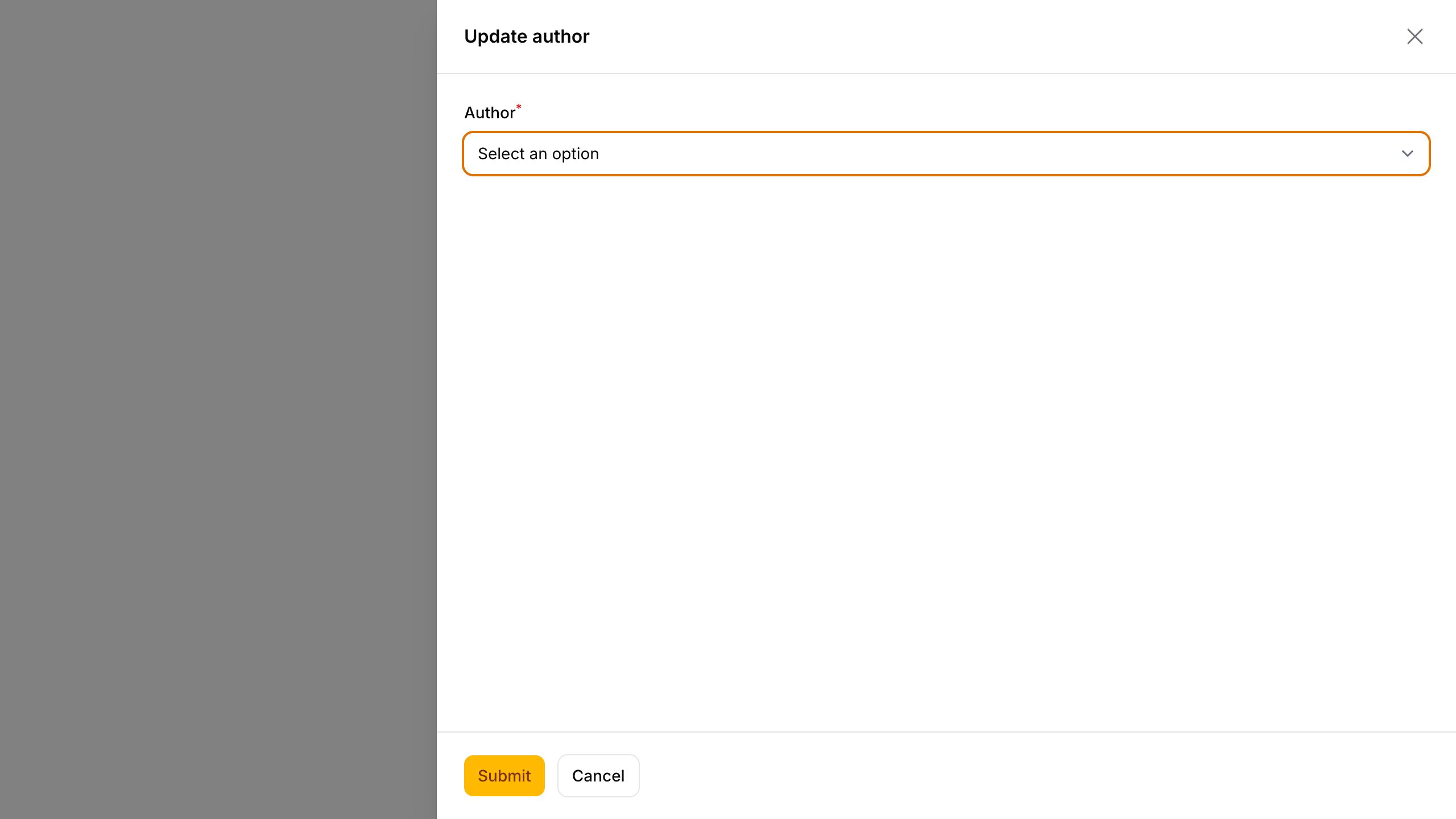
模态框内容将不再在屏幕中央打开,而是从右侧滑入并占据浏览器的整个高度。
更改滑出式面板位置
默认情况下,滑出式面板从屏幕末端进入(在从左到右的语言中为右侧,在从右到左的语言中为左侧)。你可以通过将 SlideOverPosition::Start 传递给 slideOverPosition() 方法来将其更改为屏幕起始位置:
use Filament\Actions\Action;
use Filament\Support\Enums\SlideOverPosition;

// 更改滑出式面板的进入位置
Action::make('updateAuthor')
    ->schema([
        // ...
    ])
    ->action(function (array $data): void {
        // ...
    })
    ->slideOver()
    ->slideOverPosition(SlideOverPosition::Start)  // 从屏幕起始位置滑入(左侧)
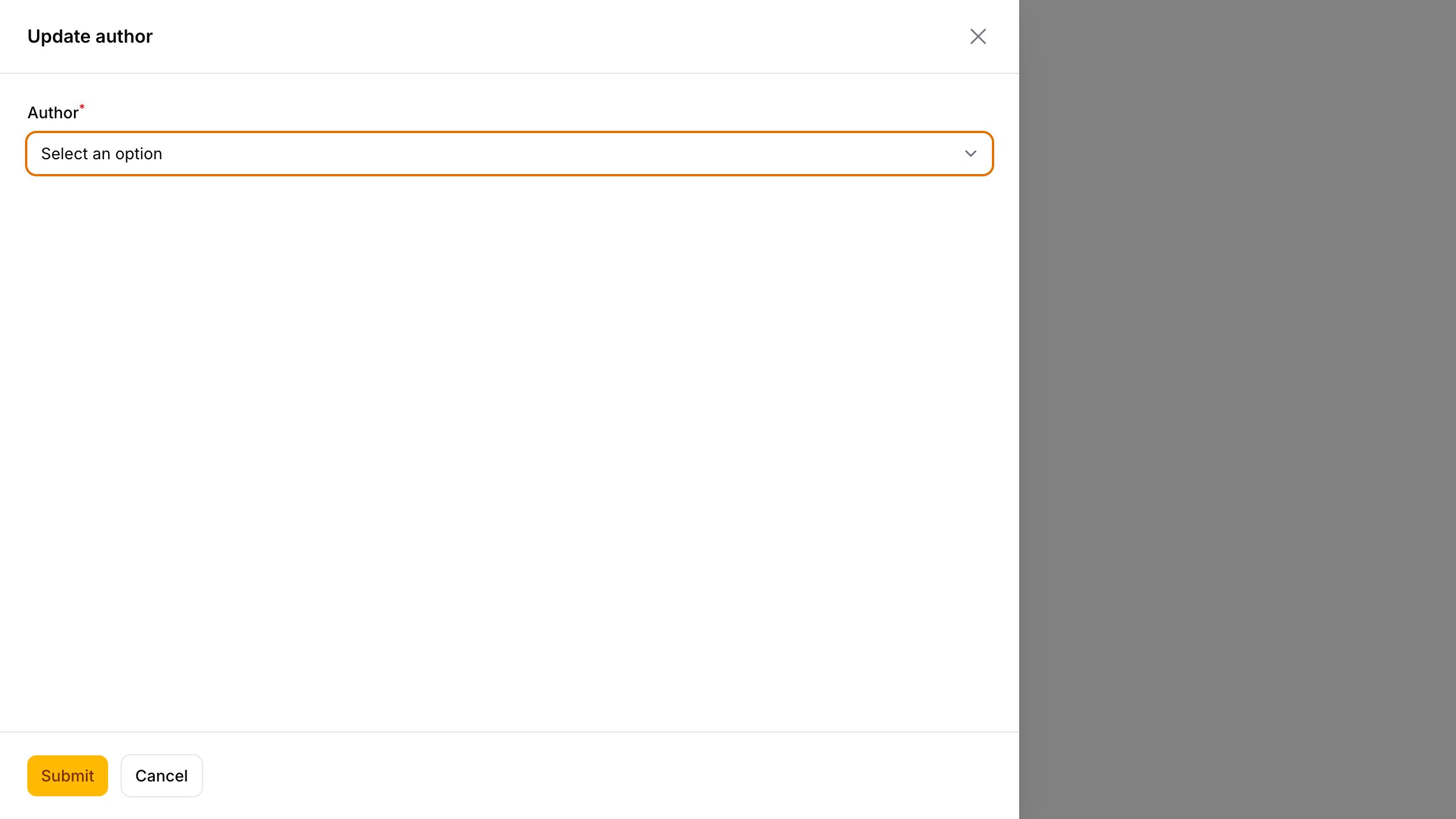
当操作触发器位于视口起始位置附近时,这非常有用——例如,表行开头的行操作——因此滑出式面板在其触发器旁边打开,而不是跨越屏幕。
更改模态框宽度
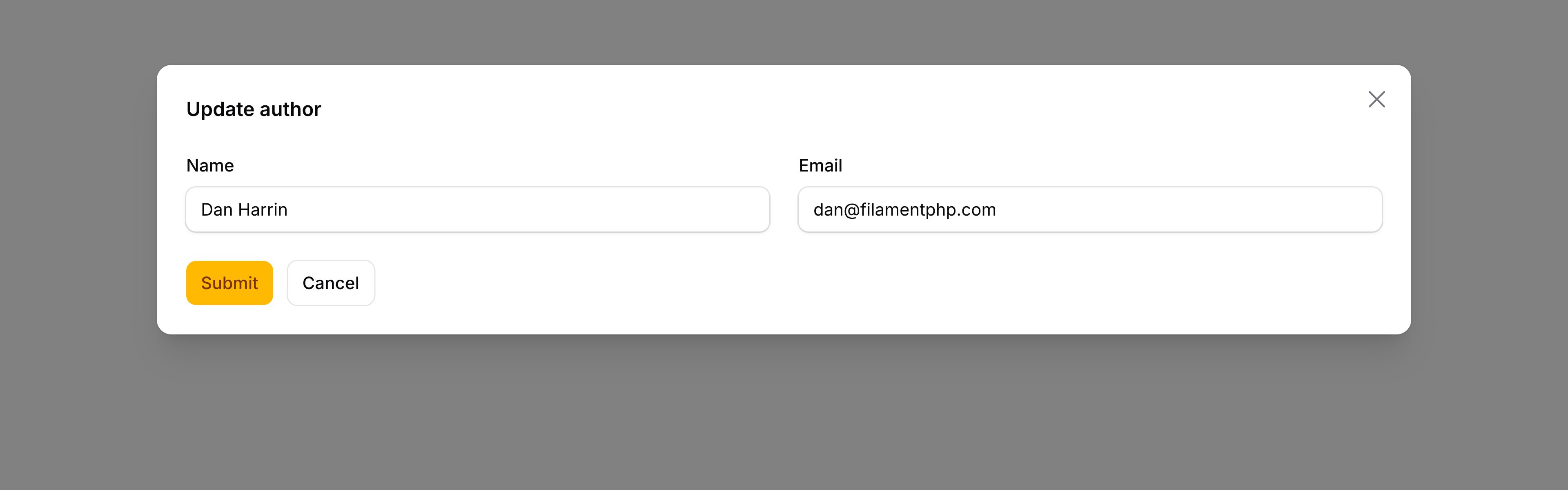
你可以使用 modalWidth() 方法更改模态框的宽度。选项对应于 Tailwind 的 max-width 比例。选项包括 ExtraSmall、Small、Medium、Large、ExtraLarge、TwoExtraLarge、ThreeExtraLarge、FourExtraLarge、FiveExtraLarge、SixExtraLarge、SevenExtraLarge 和 Screen:
use Filament\Actions\Action;
use Filament\Support\Enums\Width;

// 自定义模态框宽度
Action::make('updateAuthor')
    ->schema([
        // ...
    ])
    ->action(function (array $data): void {
        // ...
    })
    ->modalWidth(Width::FiveExtraLarge)           // 设置宽度为 5xl(对应 Tailwind 的 max-w-5xl)
modalWidth() 方法还接受一个函数来动态计算值。你可以将各种实用工具作为参数注入到函数中。
在模态框打开时执行代码
你可以在模态框打开时在闭包中执行代码,通过将其传递给 mountUsing() 方法:
use Filament\Actions\Action;
use Filament\Schemas\Schema;

// 在模态框打开时执行自定义初始化逻辑
Action::make('create')
    ->mountUsing(function (Schema $form) {
        $form->fill();                            // 初始化表单(必须调用)

        // ... 其他初始化逻辑
    })
mountUsing() 方法默认由 Filament 用于初始化表单。如果你重写此方法,你需要调用 $form->fill() 来确保表单正确初始化。如果你想用数据填充表单,可以通过将数组传递给 fill() 方法来实现,而不是在操作本身上使用 fillForm()。
自定义模态框页脚中的操作按钮
默认情况下,模态框页脚中有两个操作。第一个是提交按钮,执行 action()。第二个按钮关闭模态框并取消操作。
修改默认模态框页脚操作按钮
要修改用于渲染默认操作按钮之一的操作实例,你可以将闭包传递给 modalSubmitAction() 和 modalCancelAction() 方法:
use Filament\Actions\Action;

// 自定义模态框页脚的取消按钮标签
Action::make('help')
    ->modalContent(view('actions.help'))
    ->modalCancelAction(fn (Action $action) => $action->label('关闭'))  // 修改取消按钮标签
可用于自定义触发按钮的方法将用于修改闭包内的 $action 实例。
要自定义模态框中的按钮标签,如果你不需要进一步的自定义,可以使用 modalSubmitActionLabel() 和 modalCancelActionLabel() 方法,而不是将函数传递给 modalSubmitAction() 和 modalCancelAction()。
移除默认模态框页脚操作按钮
要移除默认操作,你可以将 false 传递给 modalSubmitAction() 或 modalCancelAction():
use Filament\Actions\Action;

// 移除默认的提交按钮(只保留取消按钮)
Action::make('help')
    ->modalContent(view('actions.help'))
    ->modalSubmitAction(false)                    // 禁用提交按钮
向页脚添加额外的模态框操作按钮
你可以使用 extraModalFooterActions() 方法传递要在模态框页脚中渲染的额外操作数组,这些操作位于默认操作之间:
use Filament\Actions\Action;

// 向模态框页脚添加额外的操作按钮
Action::make('create')
    ->schema([
        // ...
    ])
    // ...
    ->extraModalFooterActions(fn (Action $action): array => [
        // 创建另一个操作(点击后不关闭模态框)
        $action->makeModalSubmitAction('createAnother', arguments: ['another' => true]),
    ])
extraModalFooterActions() 方法还接受一个函数来动态计算值。你可以将各种实用工具作为参数注入到函数中。
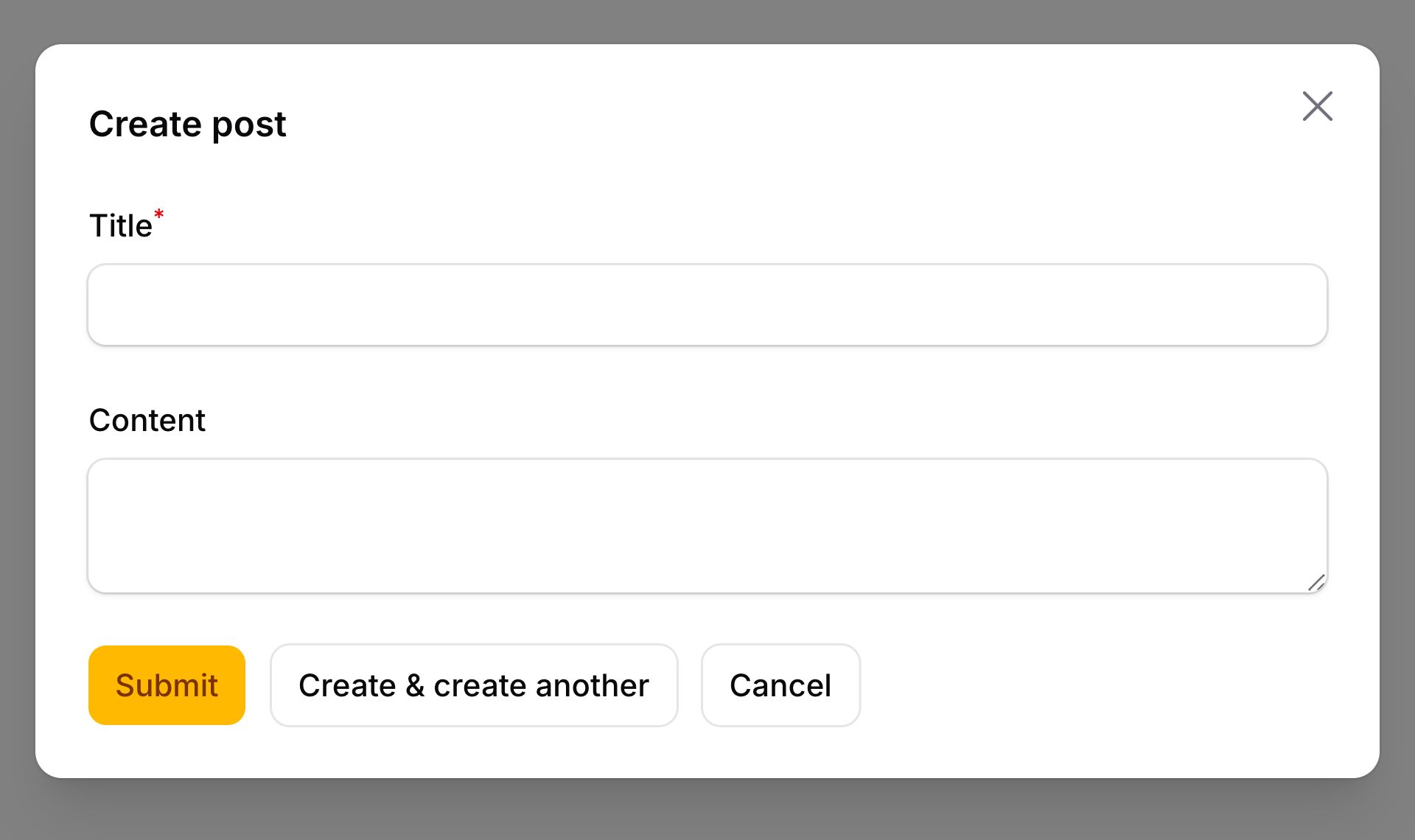
$action->makeModalSubmitAction() 返回一个操作实例,可以使用可用于自定义触发按钮的方法进行自定义。
makeModalSubmitAction() 的第二个参数允许你传递一个参数数组,这些参数将在操作的 action() 闭包中作为 $arguments 可访问。这些可以作为标志来指示操作应根据用户的决定而表现不同:
use Filament\Actions\Action;

// 通过参数区分不同操作行为
Action::make('create')
    ->schema([
        // ...
    ])
    // ...
    ->extraModalFooterActions(fn (Action $action): array => [
        $action->makeModalSubmitAction('createAnother', arguments: ['another' => true]),
    ])
    ->action(function (array $data, array $arguments): void {
        // 执行创建操作 ...

        if ($arguments['another'] ?? false) {     // 检查是否点击了"创建另一个"
            // 重置表单并不关闭模态框,继续创建
        }
    })
从额外页脚操作打开另一个模态框
你可以在彼此之间嵌套操作,允许你从额外页脚操作打开新模态框:
use Filament\Actions\Action;

// 从编辑模态框的页脚打开删除确认模态框
Action::make('edit')
    // ...
    ->extraModalFooterActions([
        Action::make('delete')                    // 嵌套的删除操作
            ->requiresConfirmation()              // 需要确认
            ->action(function () {
                // ... 执行删除
            }),
    ])
现在,编辑模态框将在页脚中有一个"删除"按钮,点击时将打开确认模态框。此操作完全独立于 edit 操作,点击时不会运行 edit 操作。
然而,在此示例中,你可能希望在运行 delete 操作时取消 edit 操作。你可以使用 cancelParentActions() 方法来实现:
use Filament\Actions\Action;

// 执行子操作时取消所有父操作(关闭父模态框)
Action::make('delete')
    ->requiresConfirmation()
    ->action(function () {
        // ...
    })
    ->cancelParentActions()                       // 运行后关闭所有父级模态框
如果你有深层嵌套的多个父操作,但不想取消所有操作,你可以将要取消的父操作名称(包括其子操作)传递给 cancelParentActions():
use Filament\Actions\Action;

// 深层嵌套操作:只取消指定的父操作
Action::make('first')                             // 第一层:first 操作
    ->requiresConfirmation()
    ->action(function () {
        // ...
    })
    ->extraModalFooterActions([
        Action::make('second')                    // 第二层:second 操作
            ->requiresConfirmation()
            ->action(function () {
                // ...
            })
            ->extraModalFooterActions([
                Action::make('third')             // 第三层:third 操作
                    ->requiresConfirmation()
                    ->action(function () {
                        // ...
                    })
                    ->extraModalFooterActions([
                        Action::make('fourth')    // 第四层:fourth 操作
                            ->requiresConfirmation()
                            ->action(function () {
                                // ...
                            })
                            ->cancelParentActions('second'),  // 只取消 second(third 也会被取消)
                    ]),
            ]),
    ])
在此示例中,如果运行 fourth 操作,second 操作将被取消,但 third 操作也会被取消,因为它是 second 的子操作。然而,first 操作不会被取消,因为它是 second 的父操作。first 操作的模态框将保持打开状态。
从子操作访问父操作信息
你可以通过在嵌套操作使用的函数中注入 $mountedActions 数组来访问父操作的实例及其原始数据和参数。例如,要获取页面上当前活动的最顶层父操作,你可以使用 $mountedActions[0]。从那里,你可以通过调用 $mountedActions[0]->getRawData() 获取该操作的原始数据。请注意,原始数据尚未验证,因为操作尚未提交:
use Filament\Actions\Action;
use Filament\Forms\Components\TextInput;

// 从子操作访问父操作的数据
Action::make('first')
    ->schema([
        TextInput::make('foo'),                   // 父操作的表单字段
    ])
    ->action(function () {
        // ...
    })
    ->extraModalFooterActions([
        Action::make('second')
            ->requiresConfirmation()
            ->action(function (array $mountedActions) {
                // $mountedActions[0] 是最顶层父操作(first)
                dd($mountedActions[0]->getRawData());  // 获取父操作的原始数据(未验证)
                // ...
            }),
    ])
你可以使用 $mountedActions[0]->getArguments() 方法对父操作的当前参数执行类似操作。
即使你有多层嵌套,$mountedActions 数组也将包含当前活动的每个操作,因此你可以访问有关它们的信息:
use Filament\Actions\Action;

// 多层嵌套:访问所有父操作的数据和参数
Action::make('first')                             // 第一层
    ->schema([
        TextInput::make('foo'),
    ])
    ->action(function () {
        // ...
    })
    ->extraModalFooterActions([
        Action::make('second')                    // 第二层
            ->schema([
                TextInput::make('bar'),
            ])
            ->arguments(['number' => 2])         // 传递参数
            ->action(function () {
                // ...
            })
            ->extraModalFooterActions([
                Action::make('third')             // 第三层
                    ->schema([
                        TextInput::make('baz'),
                    ])
                    ->arguments(['number' => 3])
                    ->action(function () {
                        // ...
                    })
                    ->extraModalFooterActions([
                        Action::make('fourth')    // 第四层
                            ->requiresConfirmation()
                            ->action(function (array $mountedActions) {
                                // $mountedActions[0] = first(第一层)
                                // $mountedActions[1] = second(第二层)
                                // $mountedActions[2] = third(第三层)
                                dd(
                                    $mountedActions[0]->getRawData(),    // first 的数据
                                    $mountedActions[0]->getArguments(),  // first 的参数
                                    $mountedActions[1]->getRawData(),    // second 的数据
                                    $mountedActions[1]->getArguments(),  // second 的参数
                                    $mountedActions[2]->getRawData(),    // third 的数据
                                    $mountedActions[2]->getArguments(),  // third 的参数
                                );
                                // ...
                            }),
                    ]),
            ]),
    ])
关闭模态框
点击外部关闭模态框
默认情况下,当你点击模态框外部时,它会自动关闭。如果你想为特定操作禁用此行为,可以使用 closeModalByClickingAway(false) 方法:
use Filament\Actions\Action;

// 禁用点击外部关闭模态框
Action::make('updateAuthor')
    ->schema([
        // ...
    ])
    ->action(function (array $data): void {
        // ...
    })
    ->closeModalByClickingAway(false)             // 用户必须使用按钮关闭
closeModalByClickingAway() 方法还接受一个函数来动态计算值。你可以将各种实用工具作为参数注入到函数中。
如果你想更改应用程序中所有模态框的行为,可以在服务提供者或中间件中调用 ModalComponent::closedByClickingAway():
use Filament\Support\View\Components\ModalComponent;

// 全局禁用所有模态框的点击外部关闭功能
ModalComponent::closedByClickingAway(false);      // 在服务提供者或中间件中调用
按 Escape 键关闭模态框
默认情况下,当你在模态框上按 Escape 键时,它会自动关闭。如果你想为特定操作禁用此行为,可以使用 closeModalByEscaping(false) 方法:
use Filament\Actions\Action;

// 禁用 Escape 键关闭模态框
Action::make('updateAuthor')
    ->schema([
        // ...
    ])
    ->action(function (array $data): void {
        // ...
    })
    ->closeModalByEscaping(false)                 // 用户必须使用按钮关闭
closeModalByEscaping() 方法还接受一个函数来动态计算值。你可以将各种实用工具作为参数注入到函数中。
如果你想更改应用程序中所有模态框的行为,可以在服务提供者或中间件中调用 ModalComponent::closedByEscaping():
use Filament\Support\View\Components\ModalComponent;

// 全局禁用所有模态框的 Escape 键关闭功能
ModalComponent::closedByEscaping(false);         // 在服务提供者或中间件中调用
隐藏模态框关闭按钮
默认情况下,模态框在右上角有一个关闭按钮。如果你想隐藏关闭按钮,可以使用 modalCloseButton(false) 方法:
use Filament\Actions\Action;

// 隐藏模态框右上角的关闭按钮
Action::make('updateAuthor')
    ->schema([
        // ...
    ])
    ->action(function (array $data): void {
        // ...
    })
    ->modalCloseButton(false)                     // 隐藏 X 关闭按钮
modalCloseButton() 方法还接受一个函数来动态计算值。你可以将各种实用工具作为参数注入到函数中。
如果你想为应用程序中的所有模态框隐藏关闭按钮,可以在服务提供者或中间件中调用 ModalComponent::closeButton(false):
use Filament\Support\View\Components\ModalComponent;

// 全局隐藏所有模态框的关闭按钮
ModalComponent::closeButton(false);              // 在服务提供者或中间件中调用
阻止模态框自动聚焦
默认情况下,模态框在打开时会自动聚焦到第一个可聚焦元素。如果你想禁用此行为,可以使用 modalAutofocus(false) 方法:
use Filament\Actions\Action;

// 禁用模态框打开时的自动聚焦
Action::make('updateAuthor')
    ->schema([
        // ...
    ])
    ->action(function (array $data): void {
        // ...
    })
    ->modalAutofocus(false)                       // 不自动聚焦到第一个可聚焦元素
modalAutofocus() 方法还接受一个函数来动态计算值。你可以将各种实用工具作为参数注入到函数中。
如果你想为应用程序中的所有模态框禁用自动聚焦,可以在服务提供者或中间件中调用 ModalComponent::autofocus(false):
use Filament\Support\View\Components\ModalComponent;

// 全局禁用所有模态框的自动聚焦
ModalComponent::autofocus(false);                // 在服务提供者或中间件中调用
将子操作模态框叠加在父操作模态框之上
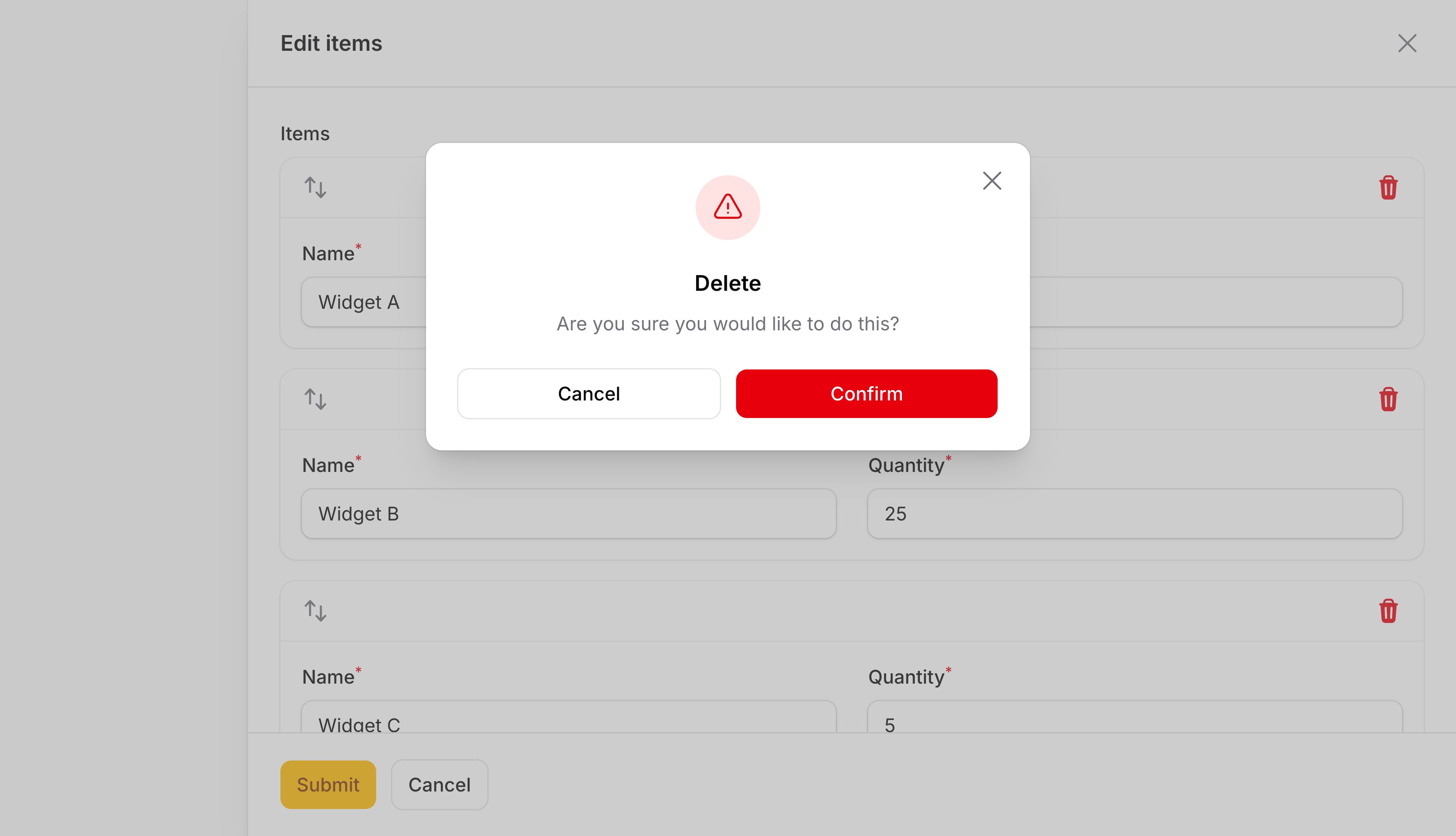
默认情况下,当子操作打开其模态框时,父操作的模态框会暂时关闭,然后在子操作关闭后重新打开。如果你希望子操作的模态框出现在父操作模态框之上(保持父操作在下方可见),可以在子操作上使用 overlayParentActions() 方法:
use Filament\Actions\Action;
use Filament\Schemas\Components\Repeater;

// 子操作模态框叠加在父模态框之上(而非关闭父级)
Action::make('editItems')
    ->slideOver()                                 // 使用滑出式面板
    ->schema([
        Repeater::make('items')                   // 重复器组件
            ->schema([
                // ...
            ])
            ->deleteAction(
                fn (Action $action) => $action
                    ->requiresConfirmation()
                    ->overlayParentActions(),     // 确认框叠加在滑出式面板上
            ),
    ])
    ->action(function () {
        // ...
    })
在此示例中,当用户点击重复器项目上的删除按钮时,确认对话框将出现在滑出式面板之上,而不是滑出式面板先关闭。这创建了更流畅的体验,特别是对于滑出式面板或复杂表单中的操作,关闭和重新打开父级会令人困惑。
优化模态框配置方法
当你在 modalHeading() 等模态框配置方法中使用数据库查询或其他繁重操作时,它们可能会被执行多次。这是因为 Filament 使用这些方法来决定是否渲染模态框,以及渲染模态框的内容。
要跳过 Filament 决定是否渲染模态框的检查,你可以使用 modal() 方法,这将通知 Filament 此操作存在模态框,无需再次检查:
use Filament\Actions\Action;

// 优化:显式声明操作有模态框,避免重复检查
Action::make('updateAuthor')
    ->modal()                                     // 通知 Filament 此操作存在模态框
有条件地隐藏模态框
你可能需要有条件地显示确认模态框,同时回退到默认操作。这可以使用 modalHidden() 来实现:
use Filament\Actions\Action;

// 有条件地隐藏模态框(非管理员时不显示确认框)
Action::make('create')
    ->action(function (array $data): void {
        // ...
    })
    ->modalHidden($this->role !== 'admin')        // 非管理员时隐藏模态框
    ->modalContent(view('filament.pages.actions.create'))  // 自定义内容
modalHidden() 方法还接受一个函数来动态计算值。你可以将各种实用工具作为参数注入到函数中。
向模态框窗口添加额外属性
你可以通过 extraModalWindowAttributes() 方法向模态框窗口传递额外的 HTML 属性,这些属性将合并到其外部 HTML 元素上。属性应由数组表示,其中键是属性名,值是属性值:
use Filament\Actions\Action;

// 向模态框窗口添加额外的 HTML 属性
Action::make('updateAuthor')
    ->extraModalWindowAttributes(['class' => 'update-author-modal'])  // 添加 CSS 类
除了允许静态值外,extraModalWindowAttributes() 方法还接受一个函数来动态计算它。你可以将各种实用工具作为参数注入到函数中。
默认情况下,多次调用 extraModalWindowAttributes() 将覆盖先前的属性。如果你想合并属性,可以将 merge: true 传递给该方法。
向模态框遮罩层添加额外属性
你可以通过 extraModalOverlayAttributes() 向模态框遮罩层传递额外的 HTML 属性。属性应由数组表示,其中键是属性名,值是属性值:
use Filament\Actions\Action;

// 向模态框遮罩层(背景)添加额外的 HTML 属性
Action::make('updateAuthor')
    ->extraModalOverlayAttributes(['class' => 'update-author-overlay'])  // 添加 CSS 类
除了允许静态值外,extraModalOverlayAttributes() 方法还接受一个函数来动态计算它。你可以将各种实用工具作为参数注入到函数中。
默认情况下,多次调用 extraModalOverlayAttributes() 将覆盖先前的属性。如果你想合并属性,可以将 merge: true 传递给该方法。