导航
简介
默认情况下,Filament 会为你的每个资源、自定义页面和集群注册导航项。这些类包含静态属性和方法,你可以重写它们来配置对应的导航项。
如果你想为应用添加第二层导航,可以使用集群。集群非常适合将资源和页面分组在一起。
自定义导航项的标签
默认情况下,导航标签是根据资源或页面的名称自动生成的。你可以使用 $navigationLabel 属性来自定义:
protected static ?string $navigationLabel = 'Custom Navigation Label';
或者,你可以重写 getNavigationLabel() 方法:
public static function getNavigationLabel(): string
{
    return 'Custom Navigation Label';
}
自定义导航项的图标
要自定义导航项的图标,你可以在资源或页面类中重写 $navigationIcon 属性:
use BackedEnum;
use Filament\Support\Icons\Heroicon;

protected static string | BackedEnum | null $navigationIcon = Heroicon::OutlinedDocumentText;
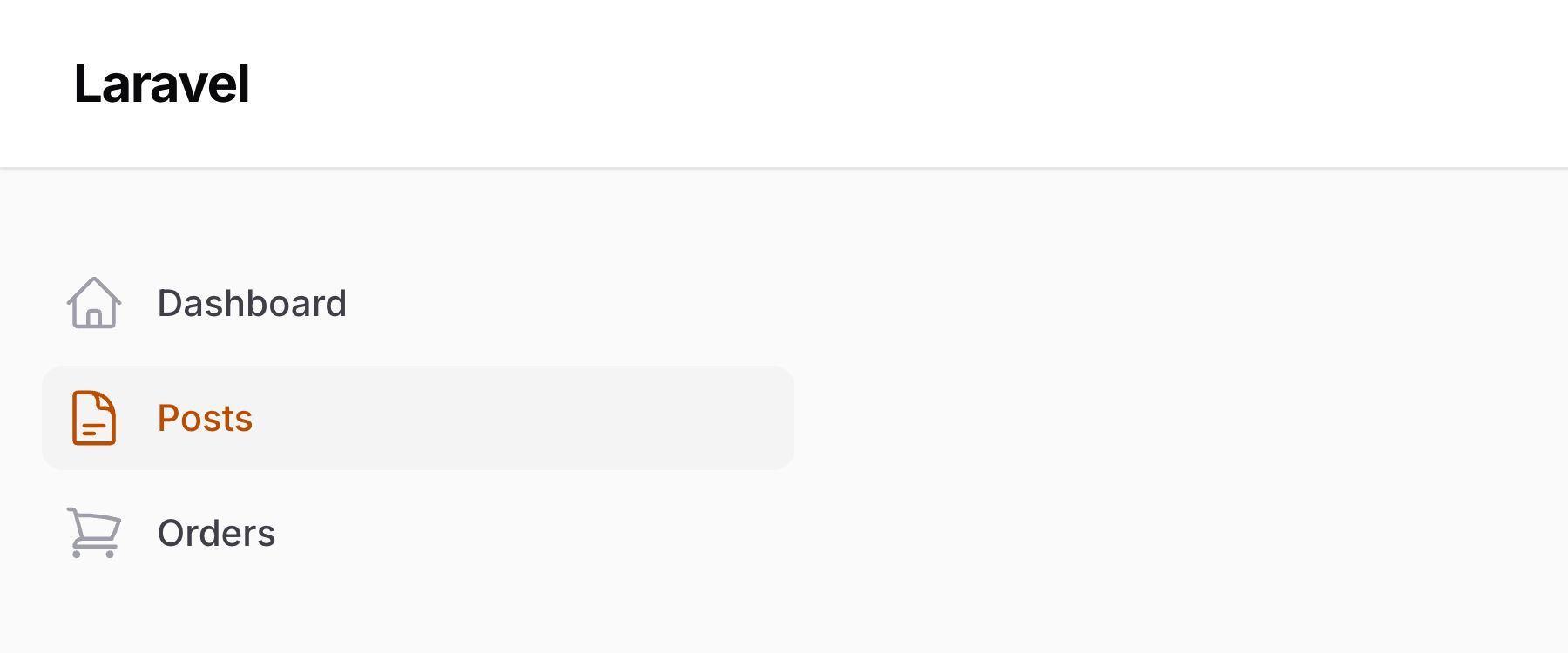
如果你在同一导航组内的所有项目上设置 $navigationIcon = null,这些项目将在组标签下方用竖线连接。
导航项激活时切换图标
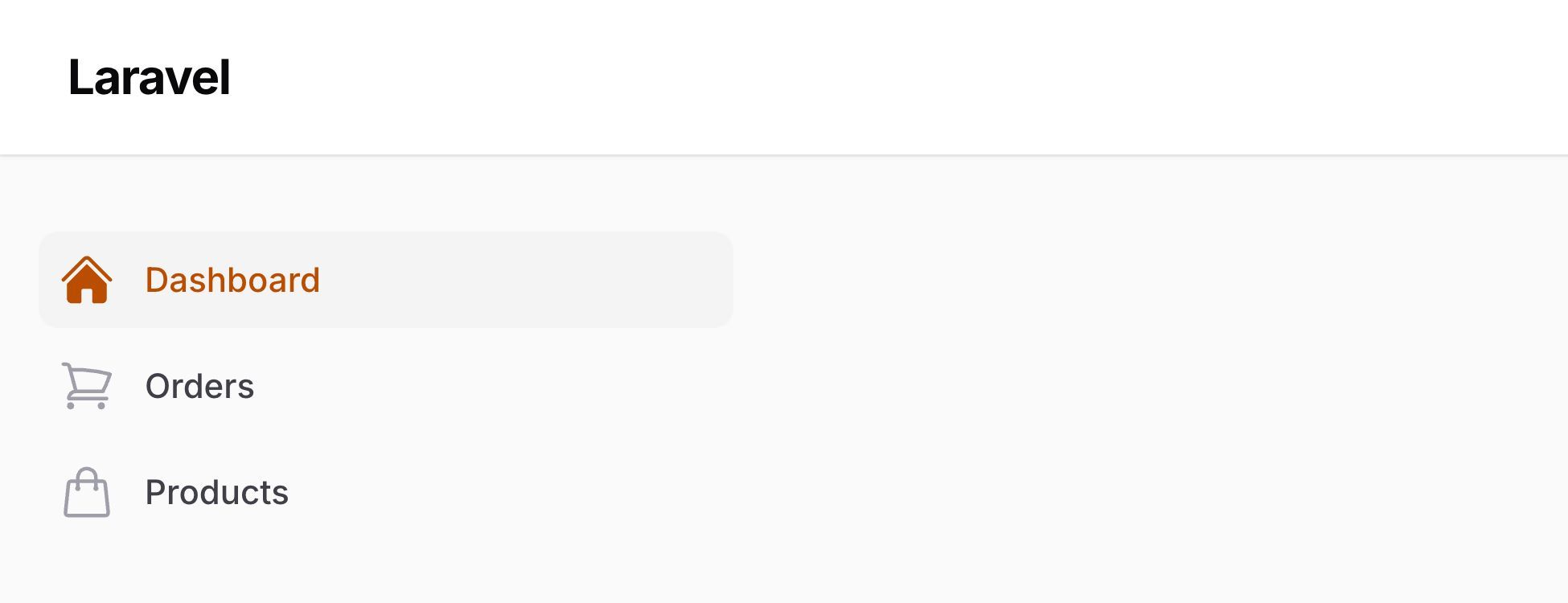
你可以使用 $activeNavigationIcon 属性为激活状态的导航项指定一个不同的图标:
use BackedEnum;
use Filament\Support\Icons\Heroicon;

protected static string | BackedEnum | null $activeNavigationIcon = Heroicon::OutlinedDocumentText;
排序导航项
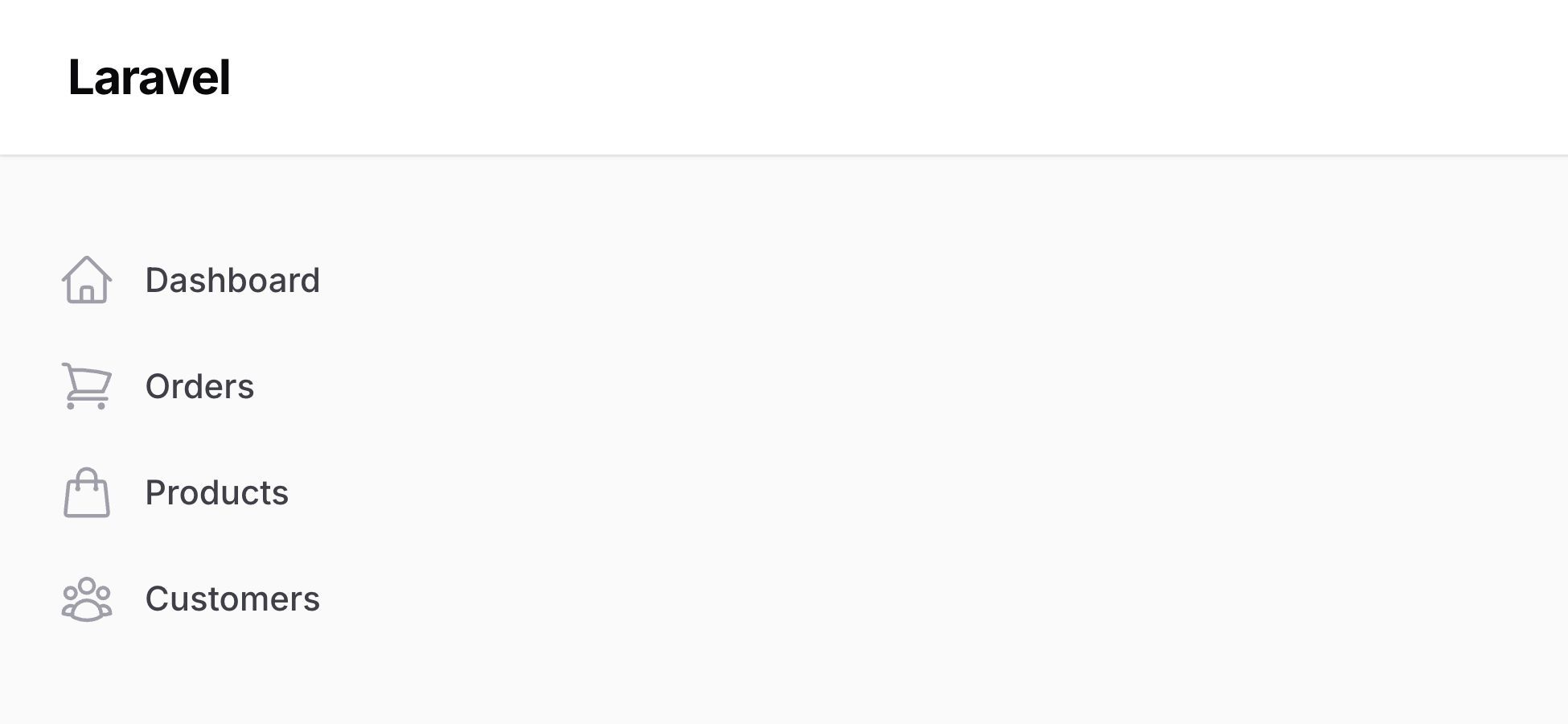
默认情况下,导航项按字母顺序排列。你可以使用 $navigationSort 属性来自定义排序:
protected static ?int $navigationSort = 3;
现在,排序值较小的导航项将排在排序值较大的导航项之前——排序方式为升序。
为导航项添加徽章
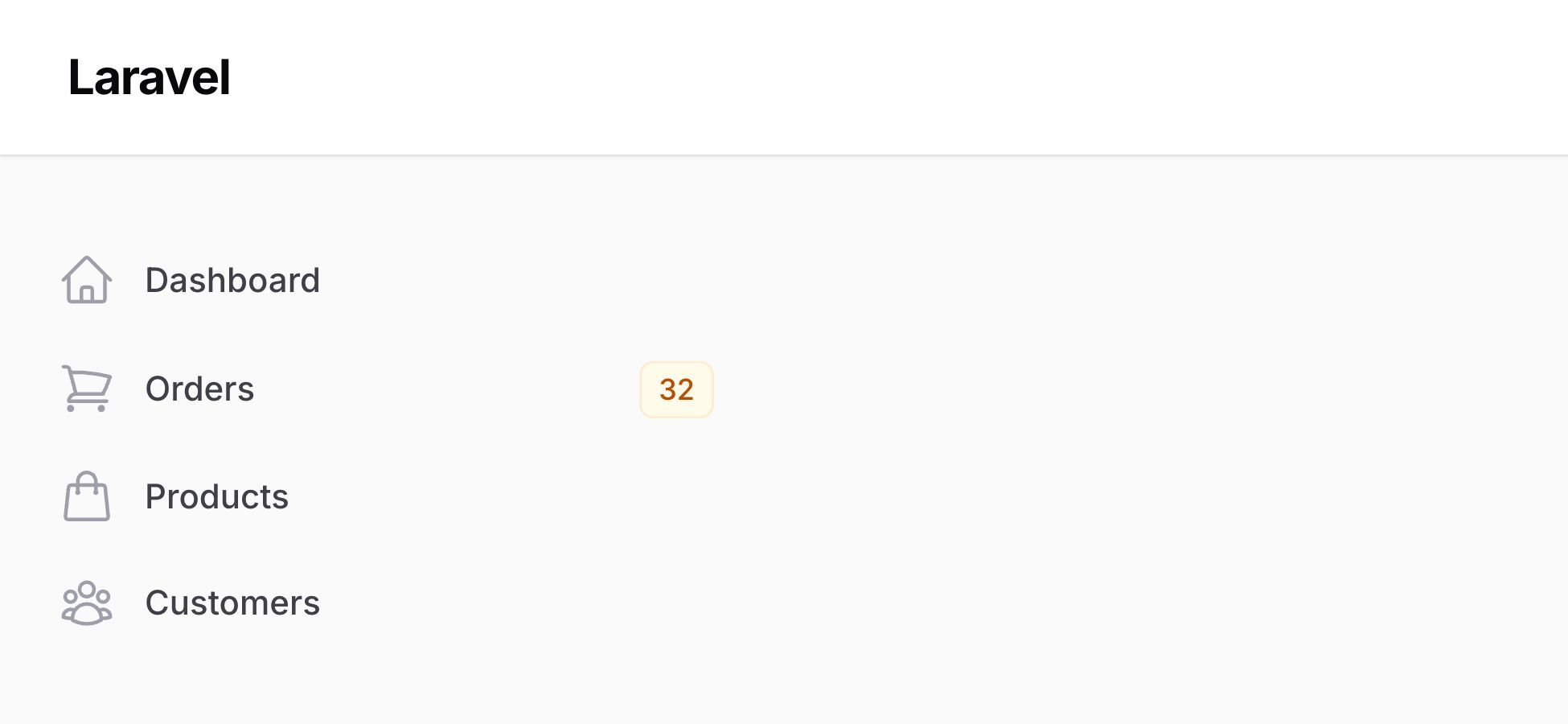
要在导航项旁边添加徽章,你可以使用 getNavigationBadge() 方法并返回徽章的内容:
public static function getNavigationBadge(): ?string
{
    return static::getModel()::count();
}
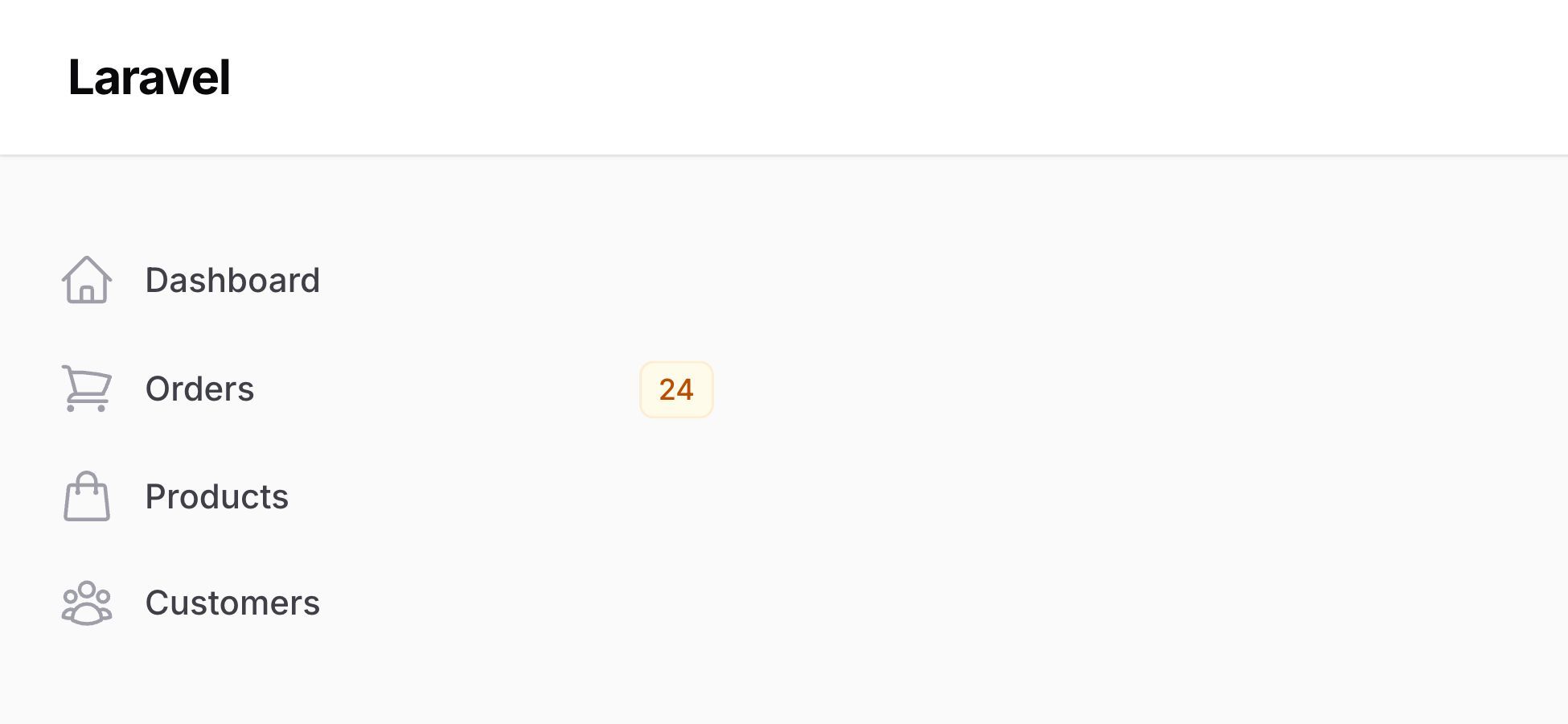
如果 getNavigationBadge() 返回了徽章值,默认会使用主色调显示。要上下文化地设置徽章样式,可以从 getNavigationBadgeColor() 方法返回 danger、gray、info、primary、success 或 warning:
public static function getNavigationBadgeColor(): ?string
{
    return static::getModel()::count() > 10 ? 'warning' : 'primary';
}
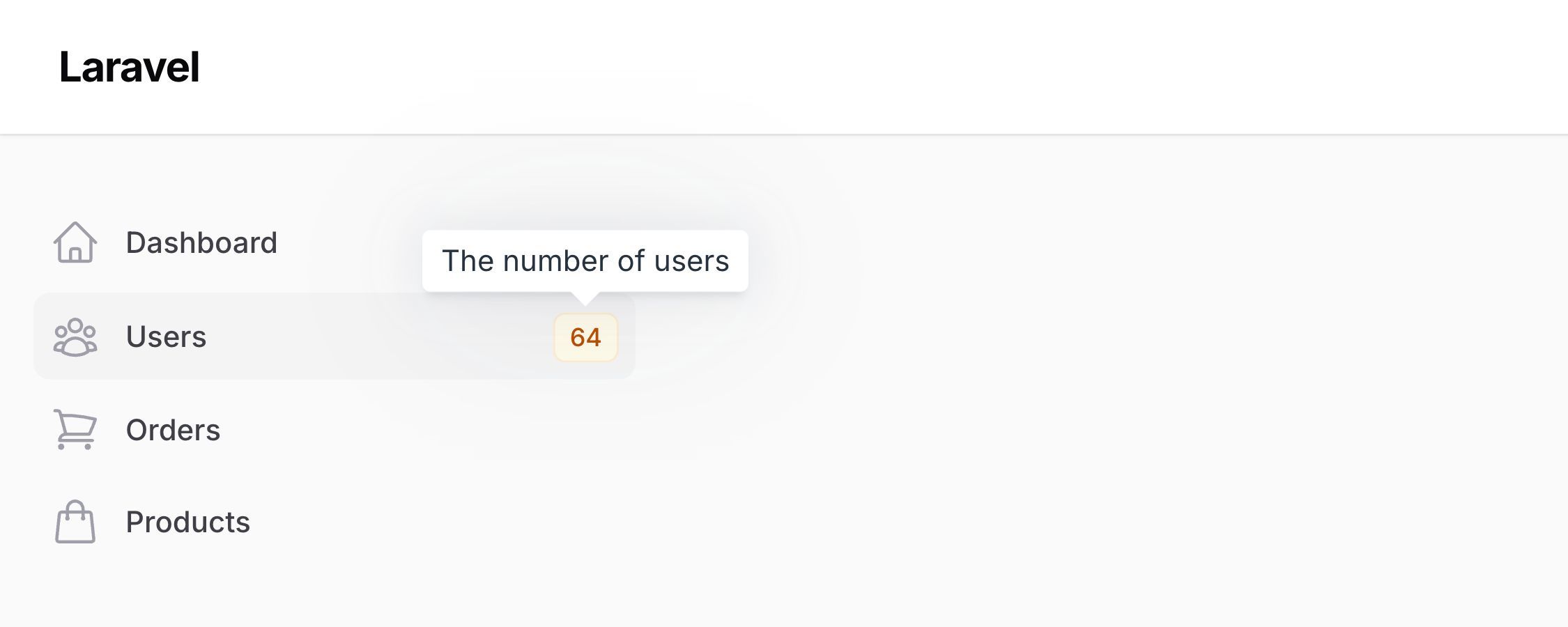
可以在 $navigationBadgeTooltip 中为导航徽章设置自定义提示:
protected static ?string $navigationBadgeTooltip = 'The number of users';
也可以从 getNavigationBadgeTooltip() 返回:
public static function getNavigationBadgeTooltip(): ?string
{
    return 'The number of users';
}
分组导航项
你可以通过在资源和自定义页面上指定 $navigationGroup 属性来对导航项进行分组:
use UnitEnum;

protected static string | UnitEnum | null $navigationGroup = 'Settings';
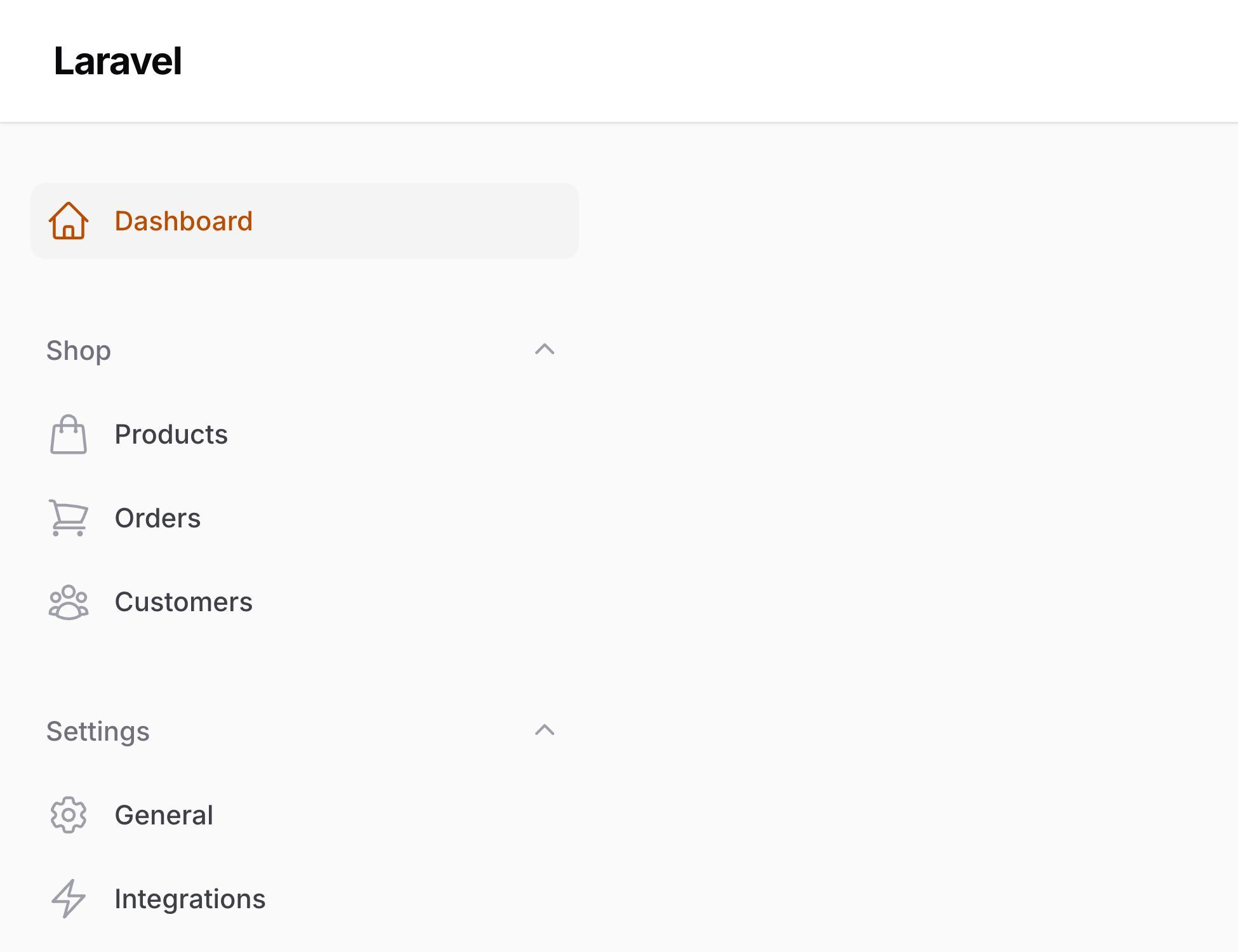
同一导航组中的所有项目将在相同的组标签下一起显示,此处为 "Settings"。未分组的项目将保留在导航的开头。
将导航项归入其他项目下
你可以通过将父项的标签作为 $navigationParentItem 传递,将导航项归入其他项目的子级:
use UnitEnum;

protected static ?string $navigationParentItem = 'Notifications';

protected static string | UnitEnum | null $navigationGroup = 'Settings';
你也可以使用 getNavigationParentItem() 方法设置动态父项标签:
public static function getNavigationParentItem(): ?string
{
    return __('filament/navigation.groups.settings.items.notifications');
}
如上所示,如果父项有导航组,则该导航组也必须定义,这样才能正确识别父项。
如果你需要这样的第三层导航,应该考虑改用集群,集群是资源和自定义页面的逻辑分组,可以共享自己的独立导航。
自定义导航组
你可以在配置中调用 navigationGroups() 方法,并按顺序传入 NavigationGroup 对象来自定义导航组:
use Filament\Navigation\NavigationGroup;
use Filament\Panel;
use Filament\Support\Icons\Heroicon;

public function panel(Panel $panel): Panel
{
    return $panel
        // ...
        ->navigationGroups([
            NavigationGroup::make()
                 ->label('Shop')
                 ->icon(Heroicon::OutlinedShoppingCart),
            NavigationGroup::make()
                ->label('Blog')
                ->icon(Heroicon::OutlinedPencil),
            NavigationGroup::make()
                ->label(fn (): string => __('navigation.settings'))
                ->icon(Heroicon::OutlinedCog6Tooth)
                ->collapsed(),
        ]);
}
在此示例中,我们为组传入了自定义的 icon(),并使一个组默认 collapsed()。
排序导航组
通过使用 navigationGroups(),你定义了导航组的新顺序。如果你只想重新排列组的顺序而不定义完整的 NavigationGroup 对象,可以只按新顺序传入组的标签:
$panel
    ->navigationGroups([
        'Shop',
        'Blog',
        'Settings',
    ])
使导航组不可折叠
默认情况下,导航组是可折叠的。
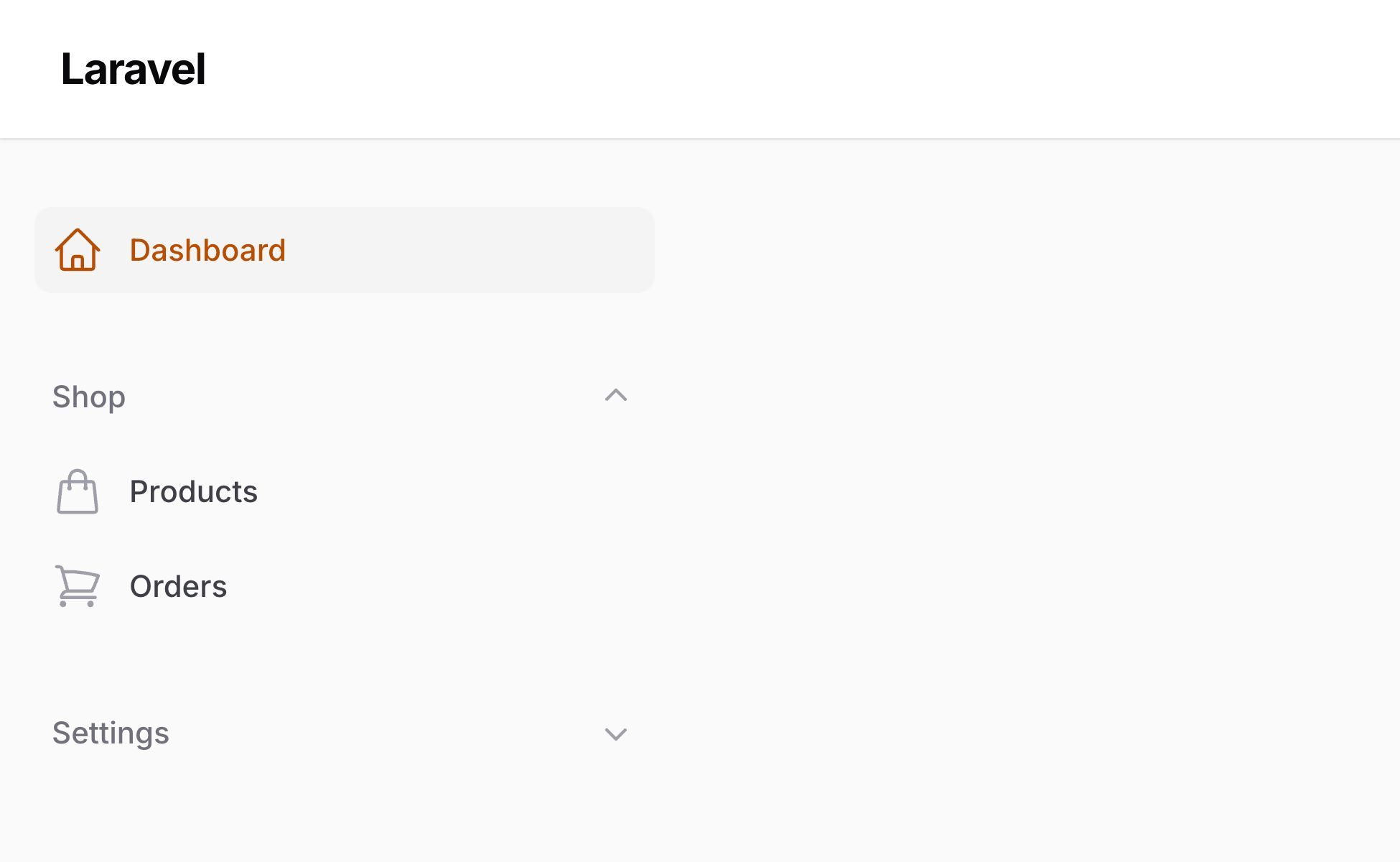
你可以通过在 NavigationGroup 对象上调用 collapsible(false) 来禁用此行为:
use Filament\Navigation\NavigationGroup;
use Filament\Support\Icons\Heroicon;

NavigationGroup::make()
    ->label('Settings')
    ->icon(Heroicon::OutlinedCog6Tooth)
    ->collapsible(false);
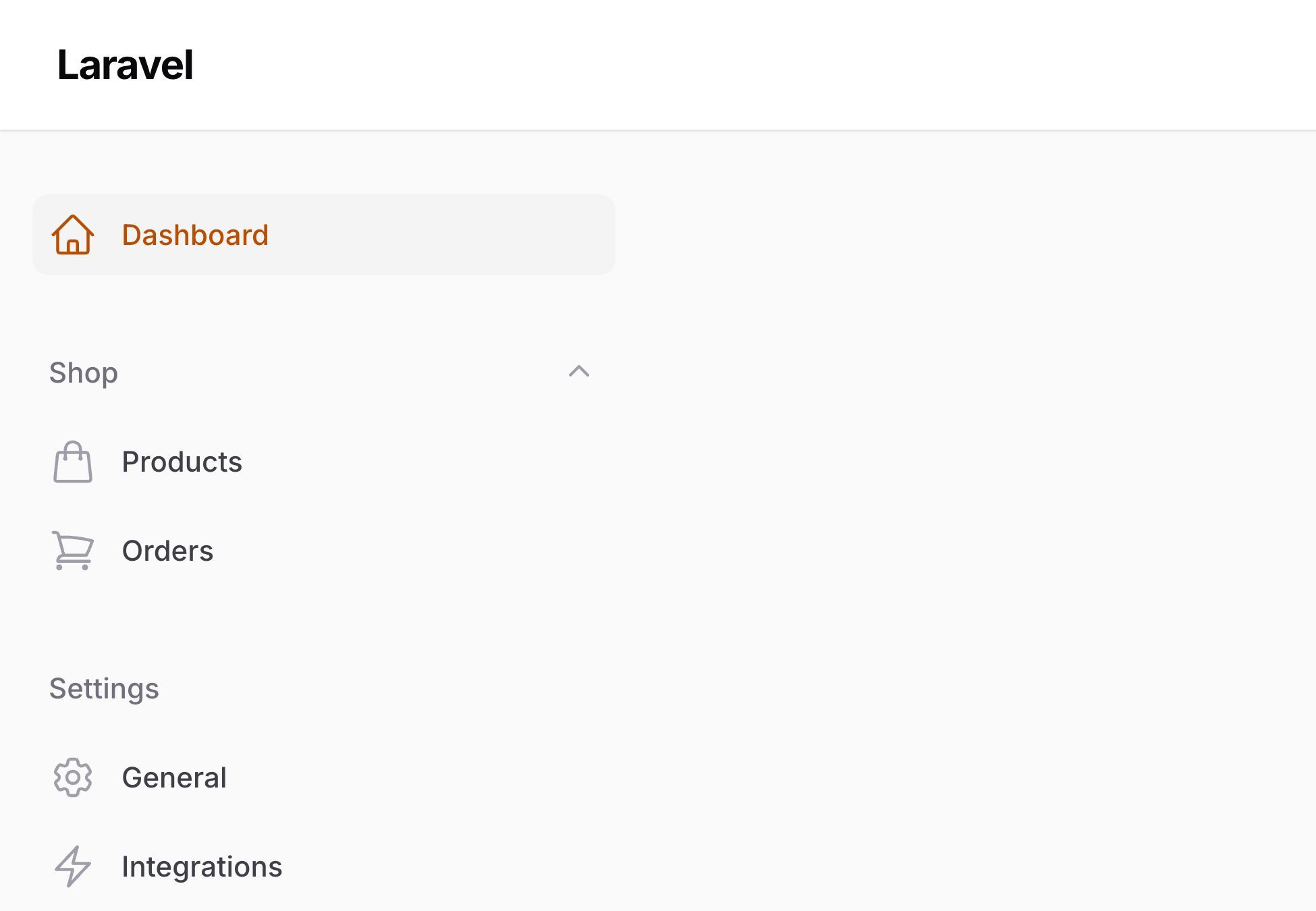
或者,你可以在配置中对所有组全局设置:
use Filament\Panel;

public function panel(Panel $panel): Panel
{
    return $panel
        // ...
        ->collapsibleNavigationGroups(false);
}
为导航组添加额外的 HTML 属性
你可以为导航组传递额外的 HTML 属性,这些属性将合并到外部 DOM 元素上。将属性数组传递给 extraSidebarAttributes() 或 extraTopbarAttributes() 方法,其中键是属性名,值是属性值:
NavigationGroup::make()
    ->extraSidebarAttributes(['class' => 'featured-sidebar-group']),
    ->extraTopbarAttributes(['class' => 'featured-topbar-group']),
extraSidebarAttributes() 将应用于侧边栏中包含的导航组元素,而 extraTopbarAttributes() 仅在使用顶部导航时应用于顶部导航栏的导航组下拉菜单。
使用枚举注册导航组
你可以使用枚举类来注册导航组,这样可以在一个地方控制它们的标签、图标和顺序,而无需在配置中注册。
为此,你可以创建一个枚举类,为每个组定义一个 case:
enum NavigationGroup
{
    case Shop;

    case Blog;

    case Settings;
}
case 定义的顺序将控制导航组的顺序。
要为资源或自定义页面使用枚举导航组,可以将 $navigationGroup 属性设置为枚举 case:
protected static string | UnitEnum | null $navigationGroup = NavigationGroup::Shop;
你还可以在枚举类上实现 HasLabel 接口,为每个组定义自定义标签:
use Filament\Support\Contracts\HasLabel;

enum NavigationGroup implements HasLabel
{
    case Shop;

    case Blog;

    case Settings;

    public function getLabel(): string
    {
        return match ($this) {
            self::Shop => __('navigation-groups.shop'),
            self::Blog => __('navigation-groups.blog'),
            self::Settings => __('navigation-groups.settings'),
        };
    }
}
你还可以在枚举类上实现 HasIcon 接口,为每个组定义自定义图标:
use BackedEnum;
use Filament\Support\Contracts\HasIcon;
use Filament\Support\Icons\Heroicon;
use Illuminate\Contracts\Support\Htmlable;

enum NavigationGroup implements HasIcon
{
    case Shop;

    case Blog;

    case Settings;

    public function getIcon(): string | BackedEnum | Htmlable | null
    {
        return match ($this) {
            self::Shop => Heroicon::OutlinedShoppingCart,
            self::Blog => Heroicon::OutlinedPencil,
            self::Settings => Heroicon::OutlinedCog6Tooth,
        };
    }
}
在桌面端可折叠的侧边栏
要使侧边栏在桌面端和移动端都可折叠,你可以在配置中使用:
use Filament\Panel;

public function panel(Panel $panel): Panel
{
    return $panel
        // ...
        ->sidebarCollapsibleOnDesktop();
}
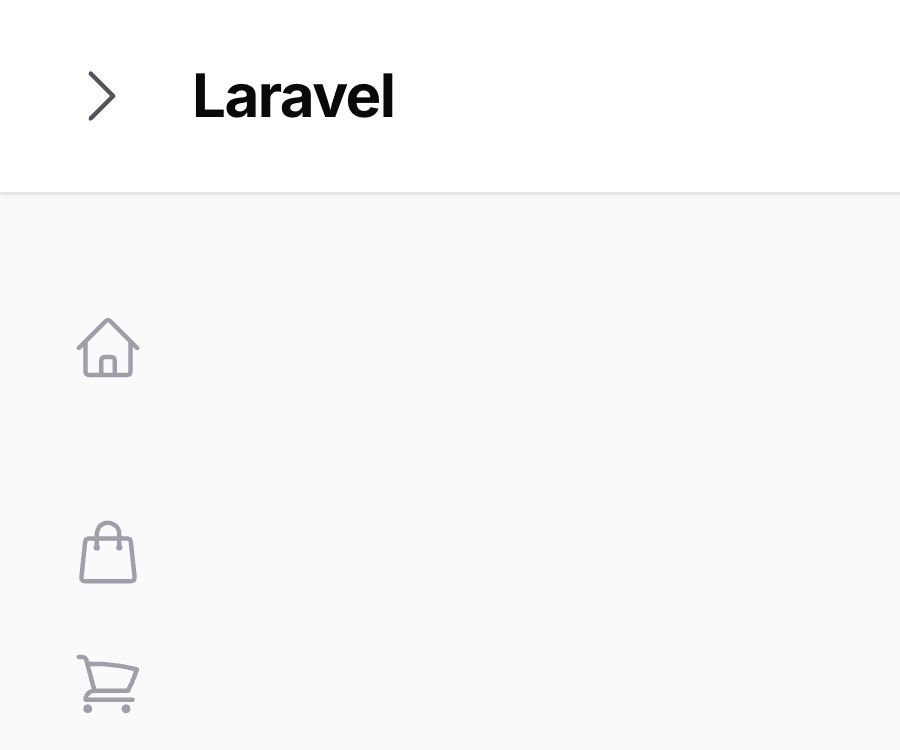
默认情况下,在桌面端折叠侧边栏时,导航图标仍然显示。你可以使用 sidebarFullyCollapsibleOnDesktop() 方法完全折叠侧边栏:
use Filament\Panel;

public function panel(Panel $panel): Panel
{
    return $panel
        // ...
        ->sidebarFullyCollapsibleOnDesktop();
}

桌面端可折叠侧边栏中的导航组
本节仅适用于 sidebarCollapsibleOnDesktop(),不适用于 sidebarFullyCollapsibleOnDesktop(),因为完全可折叠的 UI 只是隐藏整个侧边栏,而不是改变其设计。
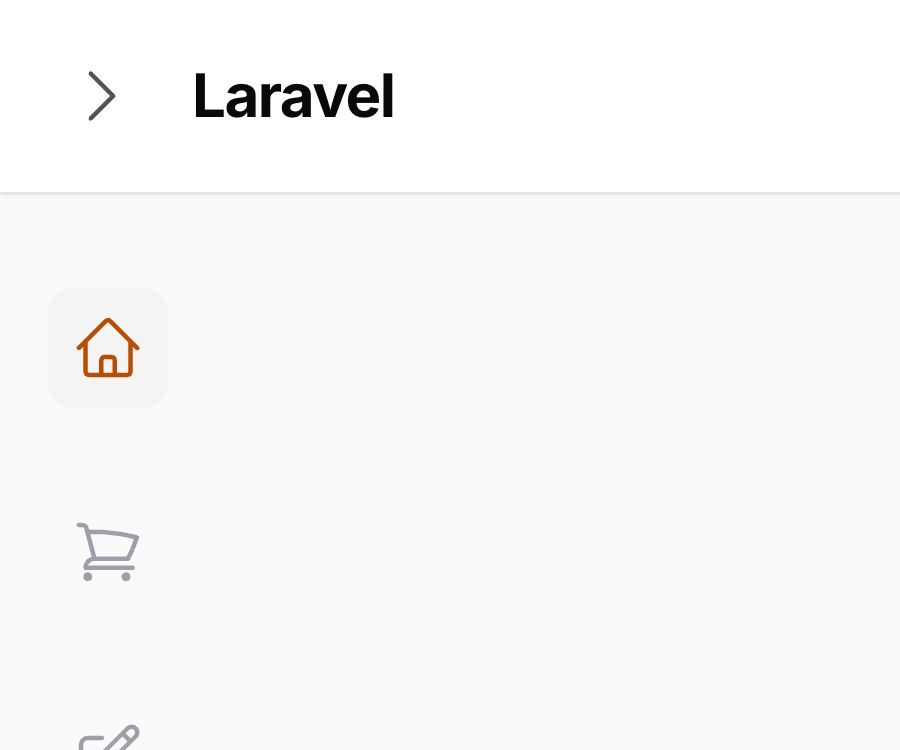
在桌面端使用可折叠侧边栏时,你通常也会使用导航组。默认情况下,当侧边栏折叠时,每个导航组的标签将被隐藏,因为没有足够的空间显示它们。即使导航组本身是可折叠的,所有项目在折叠的侧边栏中仍然可见,因为没有组标签可以点击来展开组。
这些问题可以通过为导航组对象传入 icon() 来解决,从而实现非常简约的侧边栏设计。当定义了图标时,图标将始终显示在折叠的侧边栏中,而不是显示项目。当点击图标时,将在图标旁边打开一个下拉菜单,显示组中的项目。
当为导航组传入图标时,即使项目也有图标,展开的侧边栏 UI 也不会显示项目图标。这是为了保持导航层次结构清晰和设计简约。但是,项目图标会在折叠侧边栏的下拉菜单中显示,因为从下拉菜单已打开的事实来看,层次结构已经很清晰了。
注册自定义导航项
要注册新的导航项,你可以在配置中使用:
use Filament\Navigation\NavigationItem;
use Filament\Pages\Dashboard;
use Filament\Panel;
use Filament\Support\Icons\Heroicon;
use function Filament\Support\original_request;

public function panel(Panel $panel): Panel
{
    return $panel
        // ...
        ->navigationItems([
            NavigationItem::make('Analytics')
                ->url('https://filament.pirsch.io', shouldOpenInNewTab: true)
                ->icon(Heroicon::OutlinedPresentationChartLine)
                ->group('Reports')
                ->sort(3),
            NavigationItem::make('dashboard')
                ->label(fn (): string => __('filament-panels::pages/dashboard.title'))
                ->url(fn (): string => Dashboard::getUrl())
                ->isActiveWhen(fn () => original_request()->routeIs('filament.admin.pages.dashboard')),
            // ...
        ]);
}
条件隐藏导航项
你还可以通过使用 visible() 或 hidden() 方法并传入要检查的条件来条件隐藏导航项:
use Filament\Navigation\NavigationItem;

NavigationItem::make('Analytics')
    ->visible(fn(): bool => auth()->user()->can('view-analytics'))
    // or
    ->hidden(fn(): bool => ! auth()->user()->can('view-analytics')),
禁用资源或页面导航项
要防止资源或页面出现在导航中,你可以使用:
protected static bool $shouldRegisterNavigation = false;
或者,你可以重写 shouldRegisterNavigation() 方法:
public static function shouldRegisterNavigation(): bool
{
    return false;
}
请注意,这些方法不控制对资源或页面的直接访问。它们仅控制资源或页面是否会在导航中显示。如果你想同时控制访问权限,则应使用资源授权或页面授权。
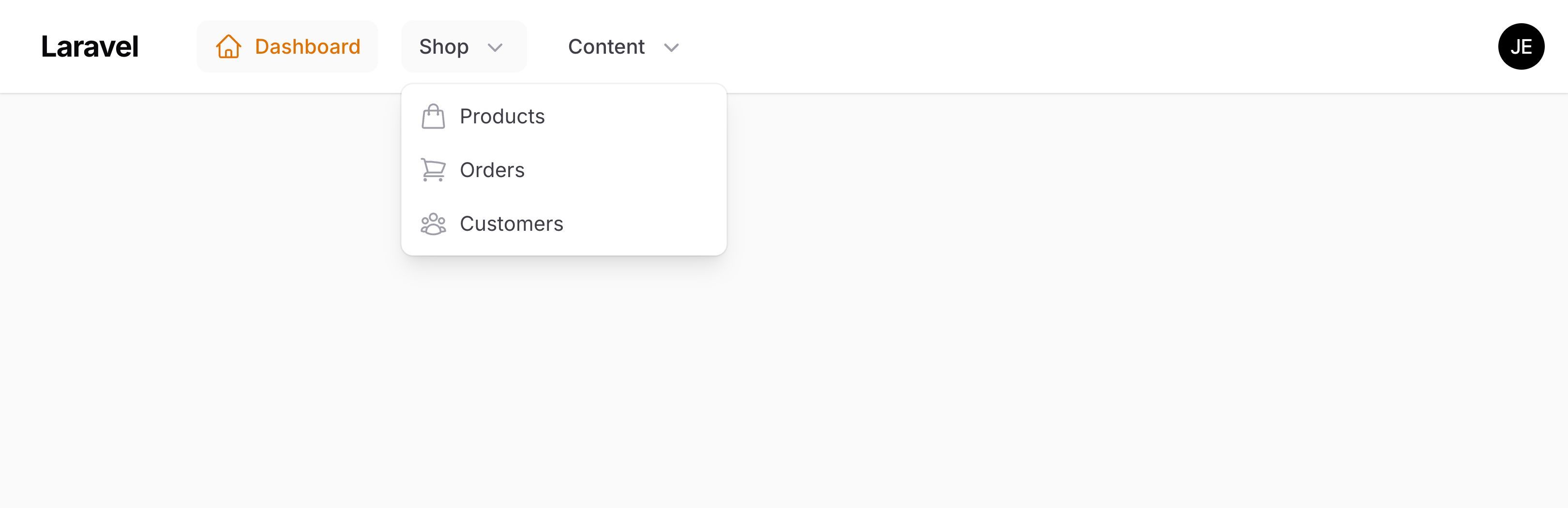
使用顶部导航
默认情况下,Filament 使用侧边栏导航。你可以在配置中改用顶部导航:
use Filament\Panel;

public function panel(Panel $panel): Panel
{
    return $panel
        // ...
        ->topNavigation();
}
自定义侧边栏宽度
你可以通过在配置中传入 sidebarWidth() 方法来自定义侧边栏宽度:
use Filament\Panel;

public function panel(Panel $panel): Panel
{
    return $panel
        // ...
        ->sidebarWidth('40rem');
}
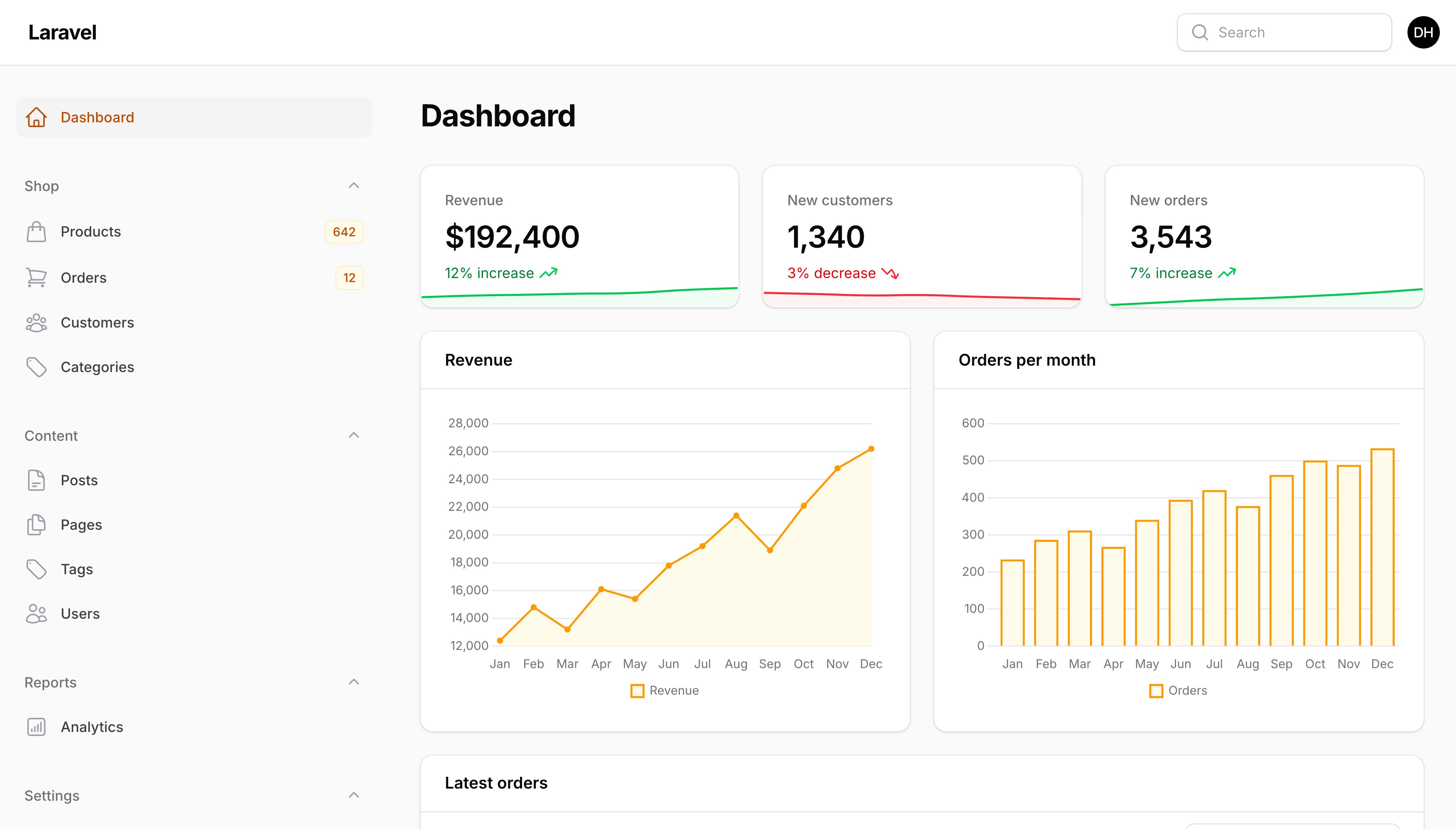
此外,如果你使用 sidebarCollapsibleOnDesktop() 方法,可以在配置中使用 collapsedSidebarWidth() 方法自定义折叠图标的宽度:
use Filament\Panel;

public function panel(Panel $panel): Panel
{
    return $panel
        // ...
        ->sidebarCollapsibleOnDesktop()
        ->collapsedSidebarWidth('9rem');
}
高级导航自定义
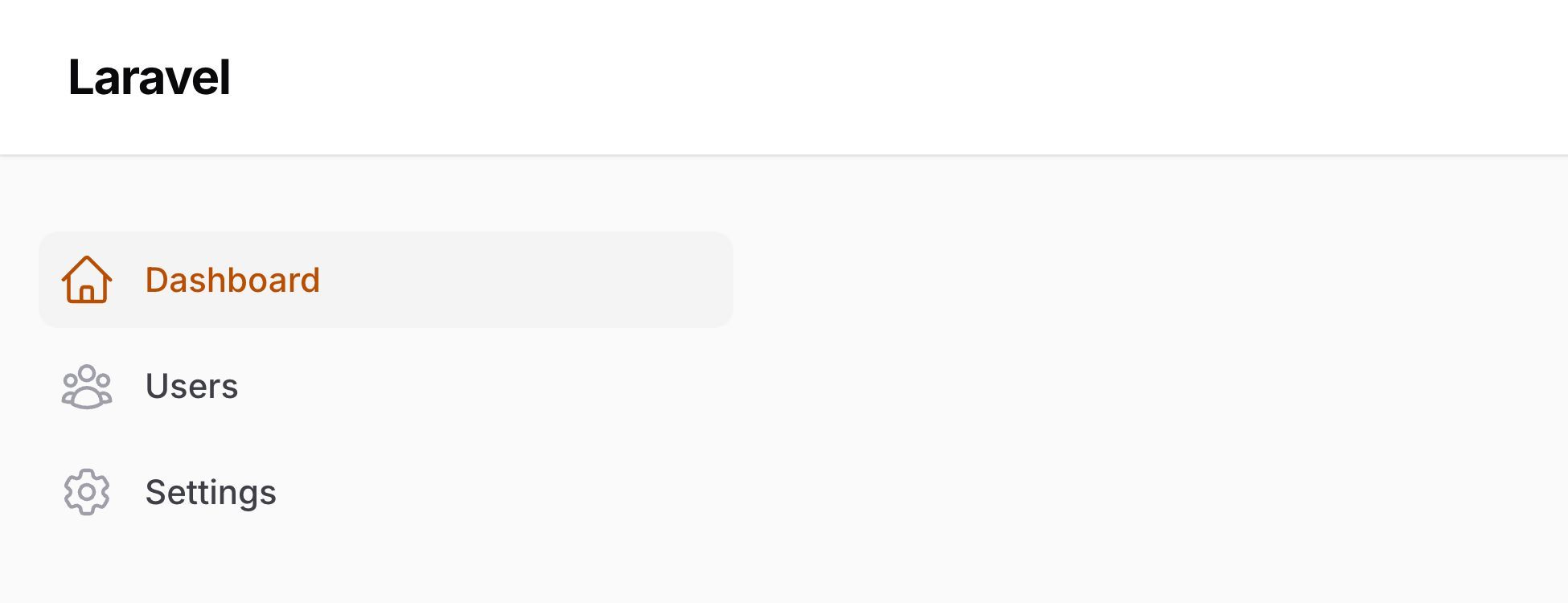
navigation() 方法可以从配置中调用。它允许你构建自定义导航来覆盖 Filament 自动生成的项目。此 API 旨在让你完全控制导航。
注册自定义导航项
要注册导航项,请调用 items() 方法:
use App\Filament\Pages\Settings;
use App\Filament\Resources\Users\UserResource;
use Filament\Navigation\NavigationBuilder;
use Filament\Navigation\NavigationItem;
use Filament\Pages\Dashboard;
use Filament\Panel;
use Filament\Support\Icons\Heroicon;
use function Filament\Support\original_request;

public function panel(Panel $panel): Panel
{
    return $panel
        // ...
        ->navigation(function (NavigationBuilder $builder): NavigationBuilder {
            return $builder->items([
                NavigationItem::make('Dashboard')
                    ->icon(Heroicon::OutlinedHome)
                    ->isActiveWhen(fn (): bool => original_request()->routeIs('filament.admin.pages.dashboard'))
                    ->url(fn (): string => Dashboard::getUrl()),
                ...UserResource::getNavigationItems(),
                ...Settings::getNavigationItems(),
            ]);
        });
}
注册自定义导航组
如果你想注册组,可以调用 groups() 方法:
use App\Filament\Pages\HomePageSettings;
use App\Filament\Resources\Categories\CategoryResource;
use App\Filament\Resources\Pages\PageResource;
use Filament\Navigation\NavigationBuilder;
use Filament\Navigation\NavigationGroup;
use Filament\Panel;

public function panel(Panel $panel): Panel
{
    return $panel
        // ...
        ->navigation(function (NavigationBuilder $builder): NavigationBuilder {
            return $builder->groups([
                NavigationGroup::make('Website')
                    ->items([
                        ...PageResource::getNavigationItems(),
                        ...CategoryResource::getNavigationItems(),
                        ...HomePageSettings::getNavigationItems(),
                    ]),
            ]);
        });
}
禁用导航
你可以通过向 navigation() 方法传入 false 来完全禁用导航:
use Filament\Panel;

public function panel(Panel $panel): Panel
{
    return $panel
        // ...
        ->navigation(false);
}

或者,你可以传入一个返回布尔值的闭包来动态决定。返回 false 会隐藏导航,而返回 true 会渲染默认的自动发现导航项。这对于入职或设置向导等流程很有用,只有当用户达到特定状态后导航才会出现:
use Filament\Panel;

public function panel(Panel $panel): Panel
{
    return $panel
        // ...
        ->navigation(fn (): bool => auth()->user()->hasCompletedOnboarding());
}
禁用顶部导航栏
你可以通过向 topbar() 方法传入 false 来完全禁用顶部导航栏:
use Filament\Panel;

public function panel(Panel $panel): Panel
{
    return $panel
        // ...
        ->topbar(false);
}
替换侧边栏和顶部导航栏的 Livewire 组件
你可以完全替换用于渲染侧边栏和顶部导航栏的 Livewire 组件,将你自己的 Livewire 组件类名传入 sidebarLivewireComponent() 或 topbarLivewireComponent() 方法:
use App\Livewire\Sidebar;
use App\Livewire\Topbar;
use Filament\Panel;

public function panel(Panel $panel): Panel
{
    return $panel
        // ...
        ->sidebarLivewireComponent(Sidebar::class)
        ->topbarLivewireComponent(Topbar::class);
}
禁用面包屑导航
默认布局会显示面包屑导航,以指示当前页面在应用层次结构中的位置。
你可以在配置中禁用面包屑导航:
use Filament\Panel;

public function panel(Panel $panel): Panel
{
    return $panel
        // ...
        ->breadcrumbs(false);
}
重新加载侧边栏和顶部导航栏
一旦面板中的页面加载完成,侧边栏和顶部导航栏就不会重新加载,直到你导航离开该页面,或者点击菜单项触发操作。你可以通过派发 refresh-sidebar 或 refresh-topbar 浏览器事件来手动重新加载这些组件以更新它们。
要从 PHP 派发事件,你可以从任何 Livewire 组件(如页面类、关系管理器类或小部件类)调用 $this->dispatch() 方法:
$this->dispatch('refresh-sidebar');
当你的代码不在 Livewire 组件内时,例如在自定义操作类中,你可以将 $livewire 参数注入到闭包函数中,并在其上调用 dispatch():
use Filament\Actions\Action;
use Livewire\Component;

Action::make('create')
    ->action(function (Component $livewire) {
        // ...

        $livewire->dispatch('refresh-sidebar');
    })
或者,你可以使用 Alpine.js 的 $dispatch() 辅助方法或原生浏览器的 window.dispatchEvent() 方法从 JavaScript 派发事件:
<button x-on:click="$dispatch('refresh-sidebar')" type="button">
    Refresh Sidebar
</button>
window.dispatchEvent(new CustomEvent('refresh-sidebar'));