布局
简介
Filament 的网格系统允许你使用任何布局组件创建响应式多列布局。Filament 提供了一组内置布局组件来帮助你构建这些布局:
你也可以创建自己的自定义布局组件来按需显示组件。
网格系统
所有布局组件都有一个 columns() 方法,你可以通过几种不同的方式使用它:
- 你可以传递一个整数,如
columns(2)。这个整数是lg断点及更高断点上使用的列数。所有较小的设备将只有 1 列。 - 你可以传递一个数组,其中键是断点,值是列数。例如,
columns(['md' => 2, 'xl' => 4])将在中等设备上创建 2 列布局,在超大设备上创建 4 列布局。较小设备的默认断点使用 1 列,除非你使用default数组键。
断点(sm、md、lg、xl、2xl)由 Tailwind 定义,可以在 Tailwind 文档中找到。
除了允许静态值外,columns() 方法还接受一个函数来动态计算它。你可以将各种实用工具作为参数注入到函数中。
网格列跨度
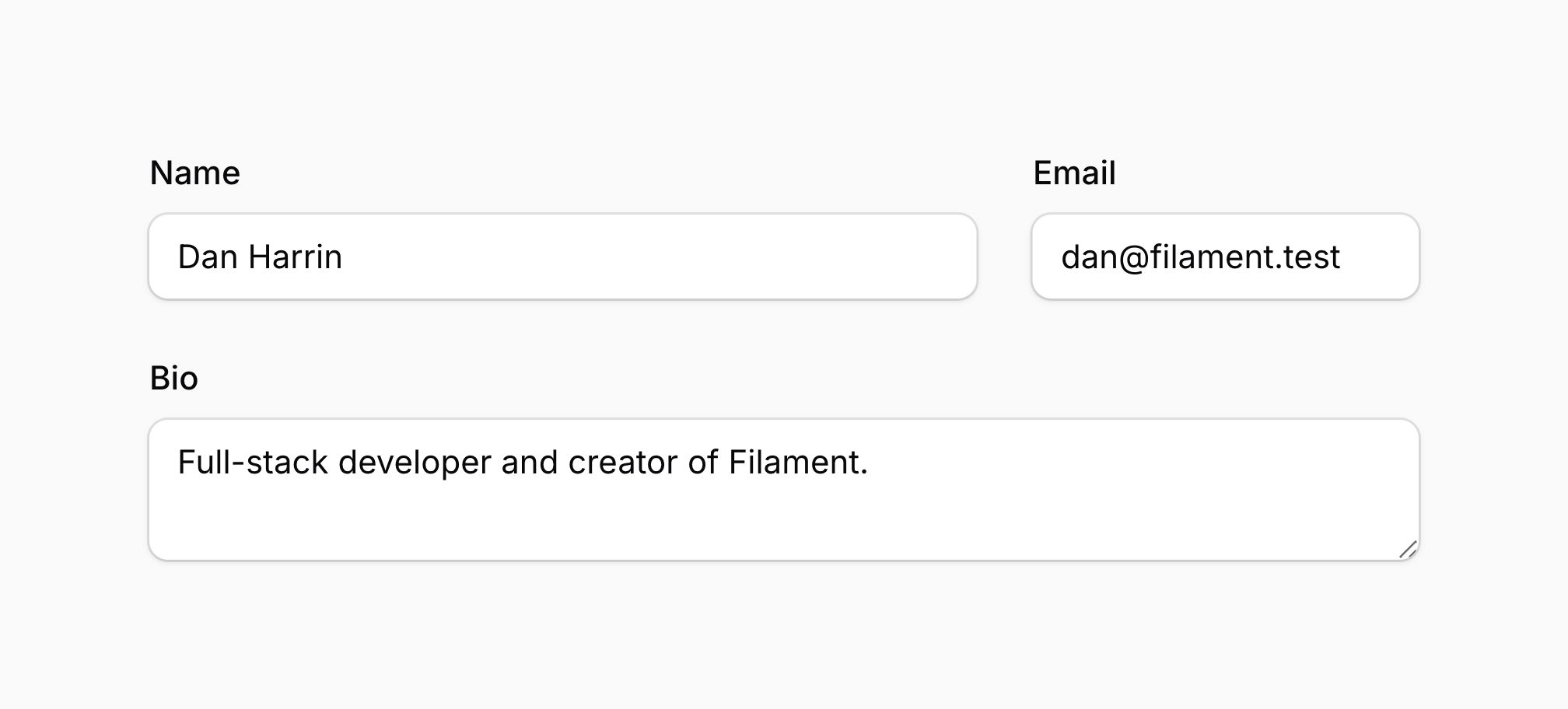
除了指定布局组件应该有多少列之外,你还可以使用 columnSpan() 方法指定组件应该在父网格中填充多少列。此方法接受一个整数或断点和列跨度的数组:
- 你可以传递一个整数,如
columnSpan(2)。这个整数是lg断点及更高断点上消耗的列数。所有较小的设备只跨越 1 列。 columnSpan(['md' => 2, 'xl' => 4])将使组件在中等设备上填充最多 2 列,在超大设备上填充最多 4 列。较小设备的默认断点使用 1 列,除非你使用default数组键。columnSpan('full')将使组件在lg断点及更高断点上填充父网格的整个宽度,无论有多少列。所有较小的设备只跨越 1 列。columnSpanFull()将使组件在所有设备上填充父网格的整个宽度,无论有多少列。
除了允许静态值外,columnSpan() 方法还接受一个函数来动态计算它。你可以将各种实用工具作为参数注入到函数中。
网格列起始位置
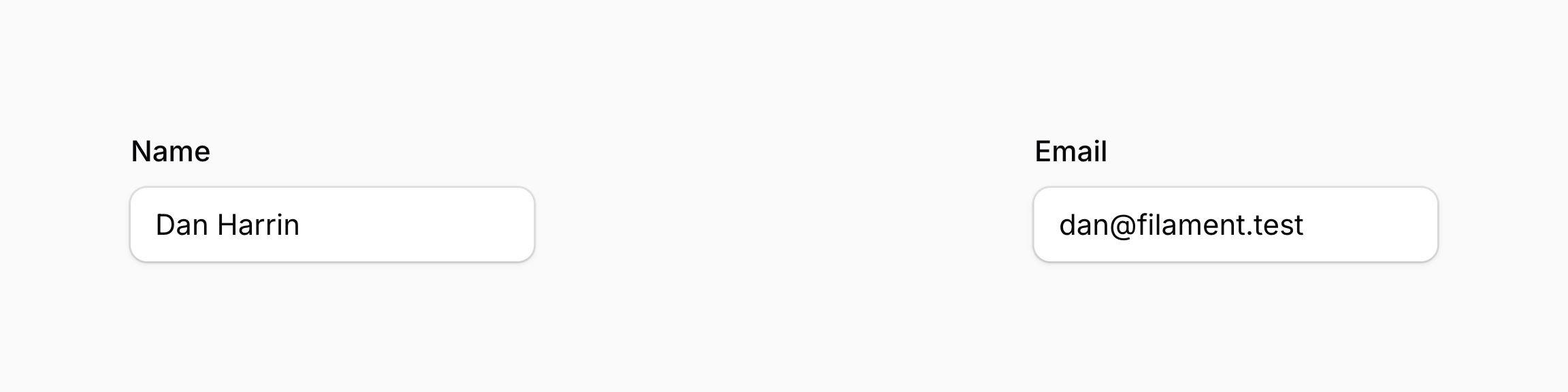
如果你想在网格中从特定列开始组件,可以使用 columnStart() 方法。此方法接受一个整数,或断点和组件应起始的列的数组:
- 你可以传递一个整数,如
columnStart(2)。这个整数是lg断点及更高断点上组件将开始的列。所有较小的设备在第一列开始组件。 columnStart(['md' => 2, 'xl' => 4])将使组件在中等设备上从第 2 列开始,在超大设备上从第 4 列开始。较小设备的默认断点使用 1 列,除非你使用default数组键。
use Filament\Forms\Components\TextInput;
use Filament\Schemas\Components\Grid;

Grid::make()
    ->columns([
        'sm' => 3,
        'xl' => 6,
        '2xl' => 8,
    ])
    ->schema([
        TextInput::make('name')
            ->columnStart([
                'sm' => 2,
                'xl' => 3,
                '2xl' => 4,
            ]),
        // ...
    ])
在此示例中,网格在小设备上有 3 列,在超大设备上有 6 列,在超超大设备上有 8 列。文本输入将在小设备上从第 2 列开始,在超大设备上从第 3 列开始,在超超大设备上从第 4 列开始。这本质上产生了一个布局,无论网格有多少列,文本输入总是从网格的一半开始。
除了允许静态值外,columnStart() 方法还接受一个函数来动态计算它。你可以将各种实用工具作为参数注入到函数中。
网格列排序
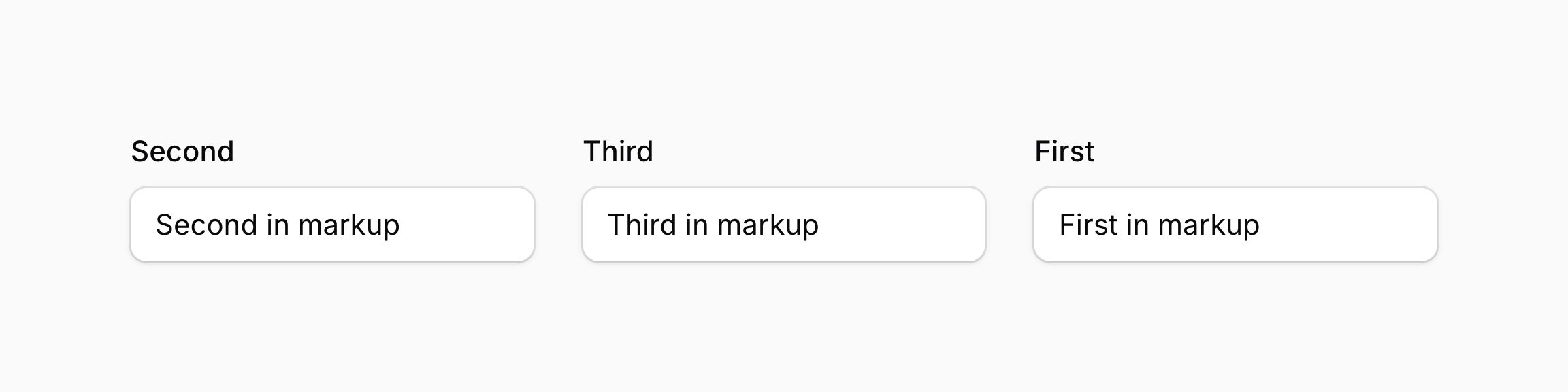
如果你想控制网格中组件的视觉顺序而不改变它们在标记中的位置,可以使用 columnOrder() 方法。此方法接受一个整数、闭包或断点和顺序值的数组:
- 你可以传递一个整数,如
columnOrder(2)。这个整数是lg断点及更高断点上组件将出现的顺序。所有较小的设备使用默认顺序,除非你使用default数组键。 columnOrder(['md' => 2, 'xl' => 4])将在中等设备上将组件的顺序设置为 2,在超大设备上设置为 4。较小设备的默认断点使用默认顺序,除非你使用default数组键。columnOrder(fn () => 1)将使用闭包动态计算顺序。
use Filament\Forms\Components\TextInput;
use Filament\Schemas\Components\Grid;

Grid::make()
    ->columns(3)
    ->schema([
        TextInput::make('first')
            ->columnOrder(3), // 这将最后显示
        TextInput::make('second')
            ->columnOrder(1), // 这将首先显示
        TextInput::make('third')
            ->columnOrder(2), // 这将第二个显示
    ])
你还可以使用响应式排序来根据屏幕大小更改组件的视觉顺序:
use Filament\Forms\Components\TextInput;
use Filament\Schemas\Components\Grid;

Grid::make()
    ->columns([
        'sm' => 2,
        'lg' => 3,
    ])
    ->schema([
        TextInput::make('title')
            ->columnOrder([
                'default' => 1,
                'lg' => 3,
            ]),
        TextInput::make('description')
            ->columnOrder([
                'default' => 2,
                'lg' => 1,
            ]),
        TextInput::make('category')
            ->columnOrder([
                'default' => 3,
                'lg' => 2,
            ]),
    ])
在此示例中,在小屏幕上顺序将是:标题、描述、分类。在大屏幕上,顺序将是:描述、分类、标题。
除了允许静态值外,columnOrder() 方法还接受一个函数来动态计算它。你可以将各种实用工具作为参数注入到函数中。
响应式网格布局示例
在此示例中,我们有一个带有区块布局组件的 schema。由于所有布局组件都支持 columns() 方法,我们可以使用它在区块本身内创建响应式网格布局。
我们向 columns() 传递一个数组,因为我们想为不同的断点指定不同的列数。在小于 sm Tailwind 断点的设备上,我们想要 1 列,这是默认值。在大于 sm 断点的设备上,我们想要 3 列。在大于 xl 断点的设备上,我们想要 6 列。在大于 2xl 断点的设备上,我们想要 8 列。
在区块内,我们有一个文本输入。由于文本输入是表单字段,所有组件都有 columnSpan() 方法,我们可以使用它来指定文本输入应该填充多少列。在小于 sm 断点的设备上,我们希望文本输入填充 1 列,这是默认值。在大于 sm 断点的设备上,我们希望文本输入填充 2 列。在大于 xl 断点的设备上,我们希望文本输入填充 3 列。在大于 2xl 断点的设备上,我们希望文本输入填充 4 列。
此外,我们使用 columnOrder() 方法来控制网格中组件的视觉顺序。这允许我们在不改变标记结构的情况下更改显示顺序。
use Filament\Forms\Components\TextInput;
use Filament\Schemas\Components\Section;

Section::make()
    ->columns([
        'sm' => 3,
        'xl' => 6,
        '2xl' => 8,
    ])
    ->schema([
        TextInput::make('name')
            ->columnSpan([
                'default' => 1,
                'sm' => 2,
                'xl' => 3,
                '2xl' => 4,
            ])
            ->columnOrder([
                'default' => 2,
                'xl' => 1,
            ]),
        TextInput::make('email')
            ->columnSpan([
                'default' => 1,
                'xl' => 2,
            ])
            ->columnOrder([
                'default' => 1,
                'xl' => 2,
            ]),
        // ...
    ])
在此示例中,在小于 xl 断点的屏幕上,电子邮件字段将首先显示,然后是名称字段。在大于 xl 断点的屏幕上,顺序相反,名称字段首先显示,然后是电子邮件字段。
基本布局组件
网格组件
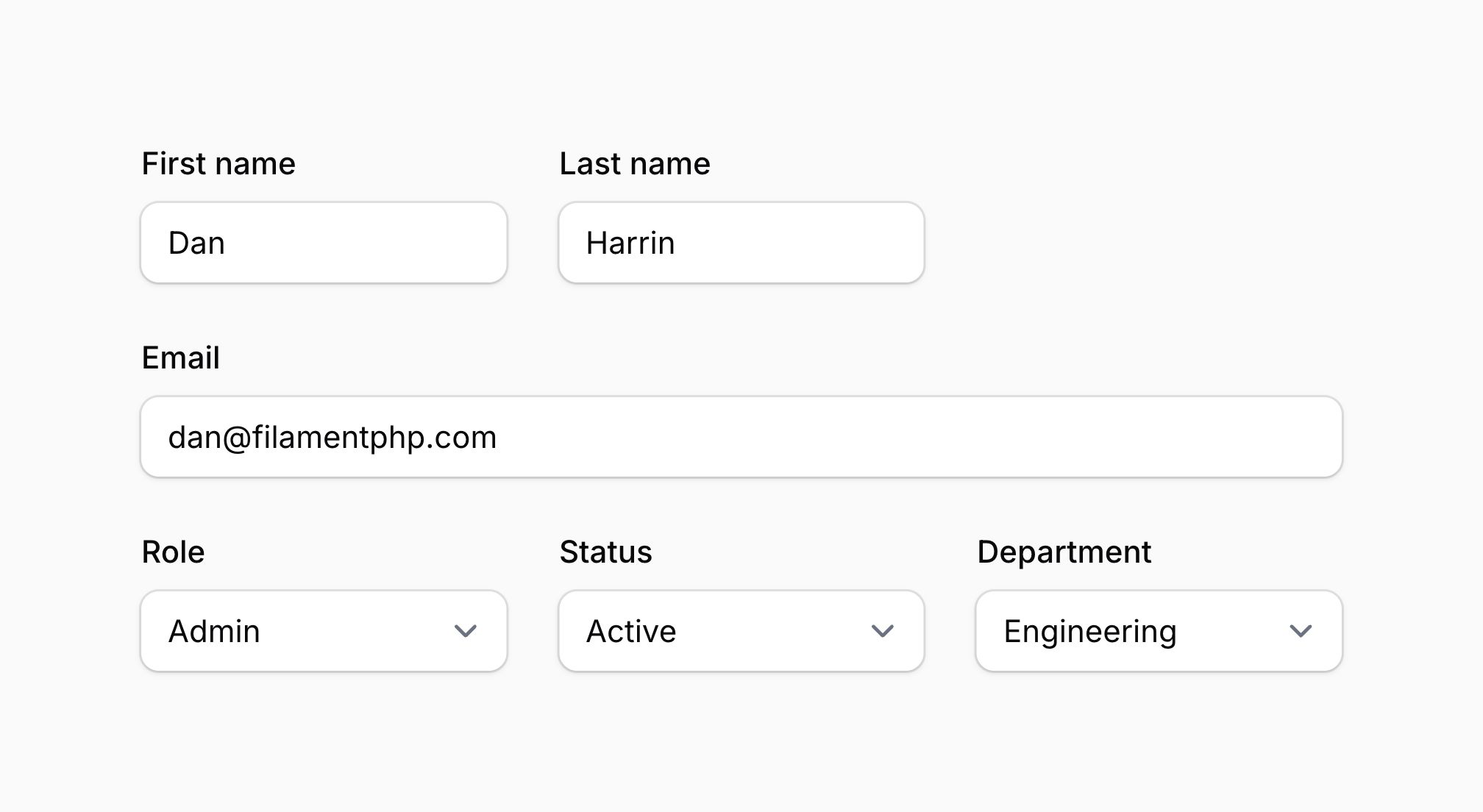
所有布局组件都支持 columns() 方法,但你还可以访问一个额外的 Grid 组件。如果你觉得你的 schema 会受益于没有额外样式的显式网格语法,它可能对你有用。你可以将列配置直接传递给 Grid::make(),而不是使用 columns() 方法:
use Filament\Schemas\Components\Grid;

Grid::make([
    'default' => 1,
    'sm' => 2,
    'md' => 3,
    'lg' => 4,
    'xl' => 6,
    '2xl' => 8,
])
    ->schema([
        // ...
    ])
弹性布局组件
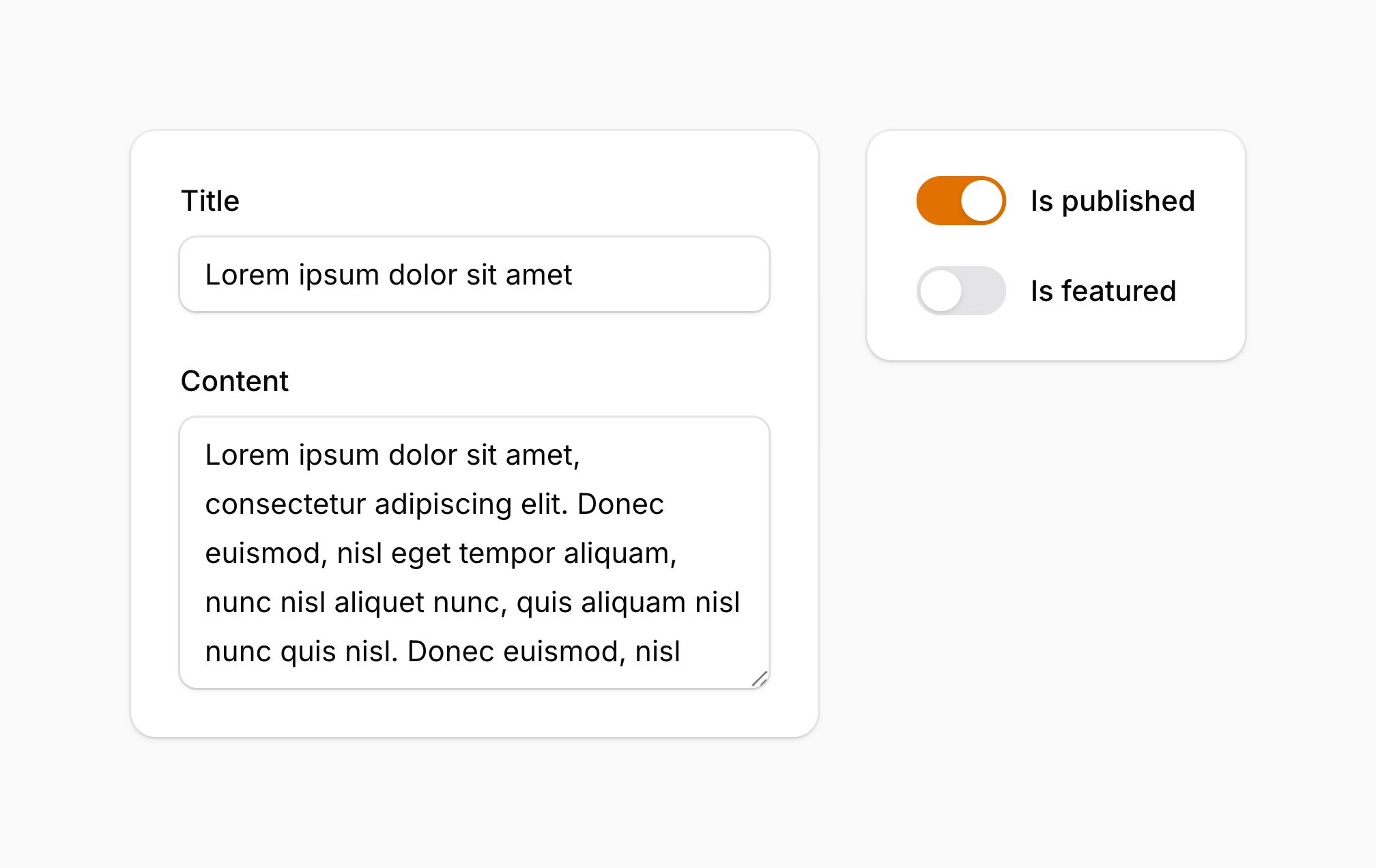
Flex 组件允许你使用 flexbox 定义具有灵活宽度的布局。此组件不使用 Filament 的网格系统。
use Filament\Forms\Components\Textarea;
use Filament\Forms\Components\TextInput;
use Filament\Forms\Components\Toggle;
use Filament\Schemas\Components\Section;
use Filament\Schemas\Components\Flex;

Flex::make([
    Section::make([
        TextInput::make('title'),
        Textarea::make('content'),
    ]),
    Section::make([
        Toggle::make('is_published'),
        Toggle::make('is_featured'),
    ])->grow(false),
])->from('md')
在此示例中,第一个区块将 grow() 以消耗可用的水平空间,而不影响渲染第二个区块所需的空间量。这创建了一个灵活宽度的侧边栏效果。
from() 方法用于控制应使用水平分割布局的 Tailwind 断点(sm、md、lg、xl、2xl)。在此示例中,水平分割布局将在中等设备及更大设备上使用。在较小的设备上,区块将堆叠在一起。
除了允许静态值外,grow() 和 from() 方法还接受函数来动态计算它们。你可以将各种实用工具作为参数注入到函数中。
字段集组件
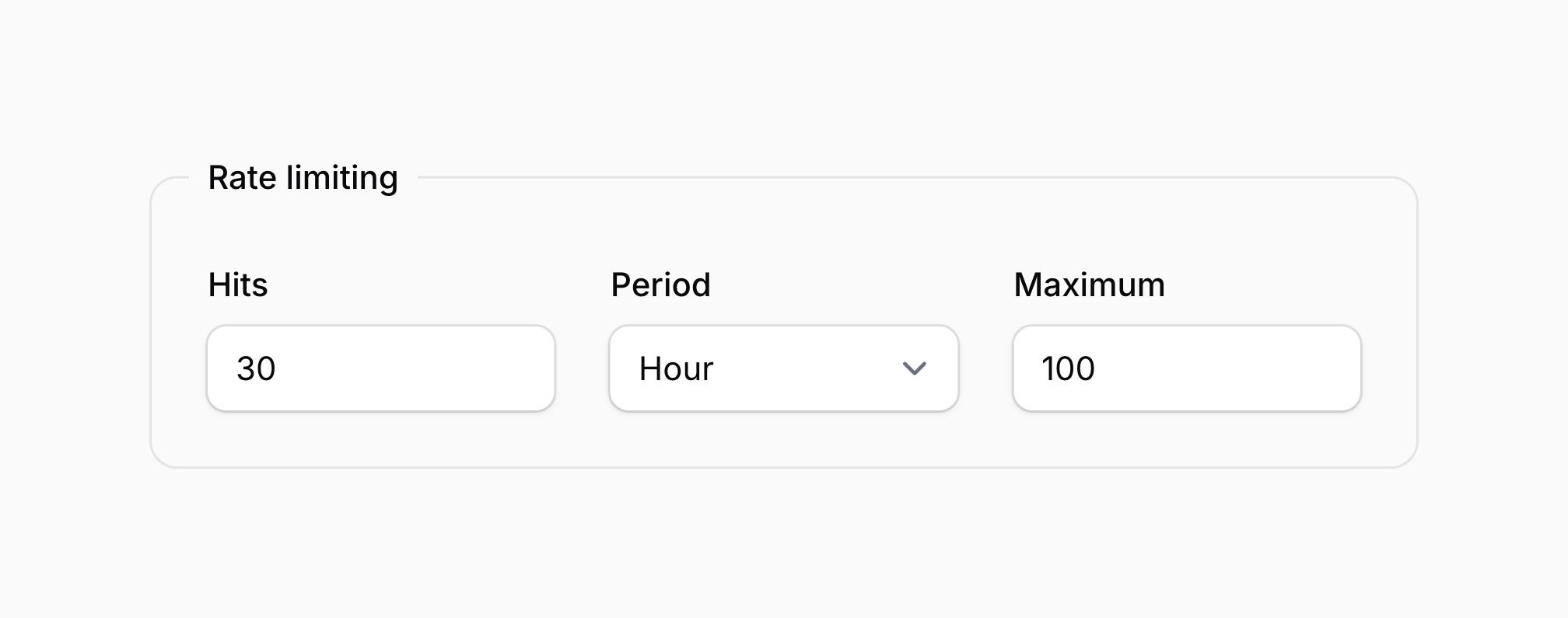
你可能想要将字段分组到字段集中。每个字段集默认有一个标签、一个边框和一个两列网格:
use Filament\Schemas\Components\Fieldset;

Fieldset::make('标签')
    ->columns([
        'default' => 1,
        'md' => 2,
        'xl' => 3,
    ])
    ->schema([
        // ...
    ])
除了允许静态标签外,make() 方法还接受一个函数来动态计算它。你可以将各种实用工具作为参数注入到函数中。
移除字段集边框
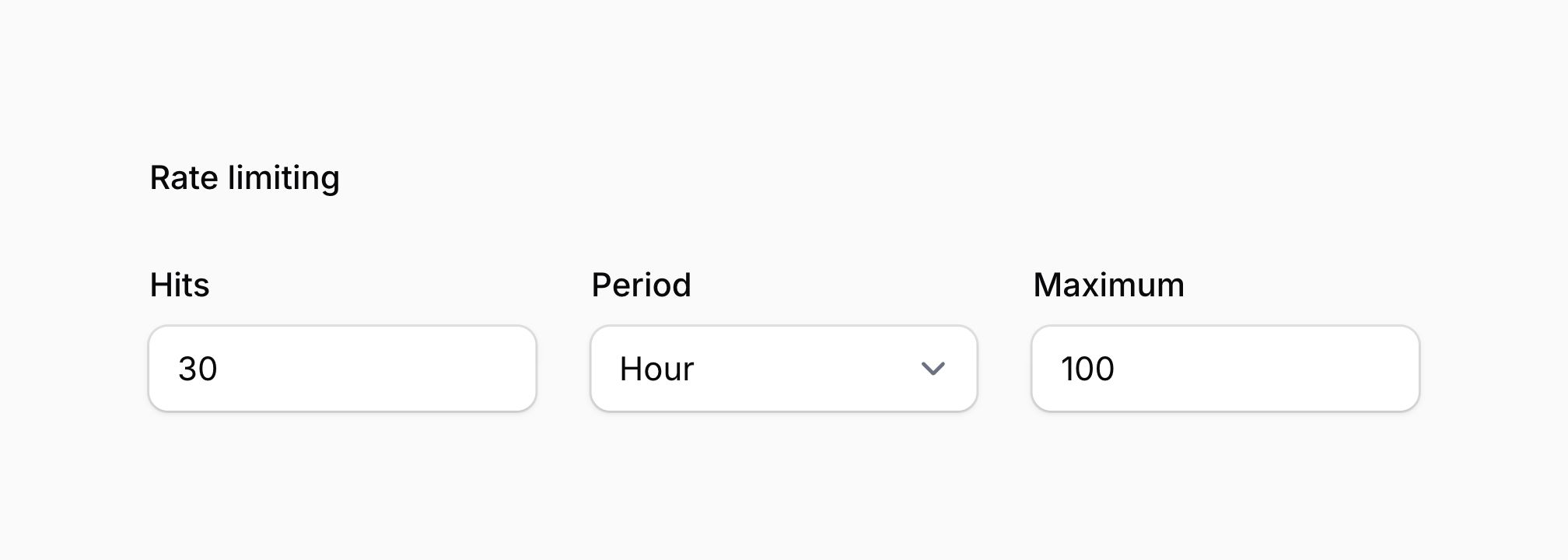
你可以使用 contained(false) 方法移除字段集的容器边框:
use Filament\Schemas\Components\Fieldset;

Fieldset::make('标签')
    ->contained(false)
    ->schema([
        // ...
    ])
除了允许静态值外,contained() 方法还接受一个函数来动态计算它。你可以将各种实用工具作为参数注入到函数中。
使用容器查询
除了基于视口大小的传统断点外,你还可以使用容器查询来基于父容器的大小创建响应式布局。当父容器的大小不直接与视口大小相关时,这特别有用。例如,当在内容旁边使用可折叠侧边栏时,内容区域会根据侧边栏的折叠状态动态调整其大小。
容器查询的基础是容器本身。容器是其宽度决定布局的元素。要将元素指定为容器,请在其上使用 gridContainer() 方法。例如,如果你想根据 [Grid 组件]的宽度定义网格列数:
use Filament\Schemas\Components\Grid;

Grid::make()
    ->gridContainer()
    ->columns([
        // ...
    ])
    ->schema([
        // ...
    ])
一旦元素被指定为网格容器,该元素或其任何子元素就可以使用容器断点而不是标准断点。例如,你可以使用 @md 来定义容器宽度至少为 448px 时的网格列数,使用 @xl 来定义宽度至少为 576px 时的列数。
use Filament\Schemas\Components\Grid;

Grid::make()
    ->gridContainer()
    ->columns([
        '@md' => 3,
        '@xl' => 4,
    ])
    ->schema([
        // ...
    ])
你还可以在 columnSpan()、columnStart() 和 columnOrder() 方法中使用容器断点:
use Filament\Forms\Components\TextInput;
use Filament\Schemas\Components\Grid;

Grid::make()
    ->gridContainer()
    ->columns([
        '@md' => 3,
        '@xl' => 4,
    ])
    ->schema([
        TextInput::make('name')
            ->columnSpan([
                '@md' => 2,
                '@xl' => 3,
            ])
            ->columnOrder([
                'default' => 2,
                '@xl' => 1,
            ]),
        TextInput::make('email')
            ->columnSpan([
                'default' => 1,
                '@xl' => 1,
            ])
            ->columnOrder([
                'default' => 1,
                '@xl' => 2,
            ]),
        // ...
    ])
在此示例中,当容器宽度小于 @xl 断点(576px)时,电子邮件字段将首先显示,然后是名称字段。当容器宽度至少为 576px 时,顺序相反,名称字段首先显示,然后是电子邮件字段。
在旧版浏览器上支持容器查询
与传统断点相比,容器查询在浏览器中的支持还不够广泛。为了支持旧版浏览器,你可以在容器断点旁边定义额外的断点层。通过在传统断点前加上 !@,你可以指定当浏览器不支持容器查询时应使用回退断点。
例如,如果你想对网格列使用 @md 容器断点但也支持旧版浏览器,你可以定义 !@md 回退断点,当容器查询不可用时将应用该断点:
use Filament\Schemas\Components\Grid;

Grid::make()
    ->gridContainer()
    ->columns([
        '@md' => 3,
        '@xl' => 4,
        '!@md' => 2,
        '!@xl' => 3,
    ])
    ->schema([
        // ...
    ])
你还可以在 columnSpan()、columnStart() 和 columnOrder() 方法中使用 !@ 回退断点:
use Filament\Forms\Components\TextInput;
use Filament\Schemas\Components\Grid;

Grid::make()
    ->gridContainer()
    ->columns([
        '@md' => 3,
        '@xl' => 4,
        '!@md' => 2,
        '!@xl' => 3,
    ])
    ->schema([
        TextInput::make('name')
            ->columnSpan([
                '@md' => 2,
                '@xl' => 3,
                '!@md' => 2,
                '!@xl' => 2,
            ])
            ->columnOrder([
                'default' => 2,
                '@xl' => 1,
                '!@xl' => 1,
            ]),
        TextInput::make('email')
            ->columnOrder([
                'default' => 1,
                '@xl' => 2,
                '!@xl' => 2,
            ]),
        // ...
    ])
在此示例中,回退断点确保即使在不支持容器查询的浏览器中,布局仍将响应视口大小变化,名称字段在大屏幕上首先显示,电子邮件字段第二显示。
控制组件之间的间距
减少组件之间的间距
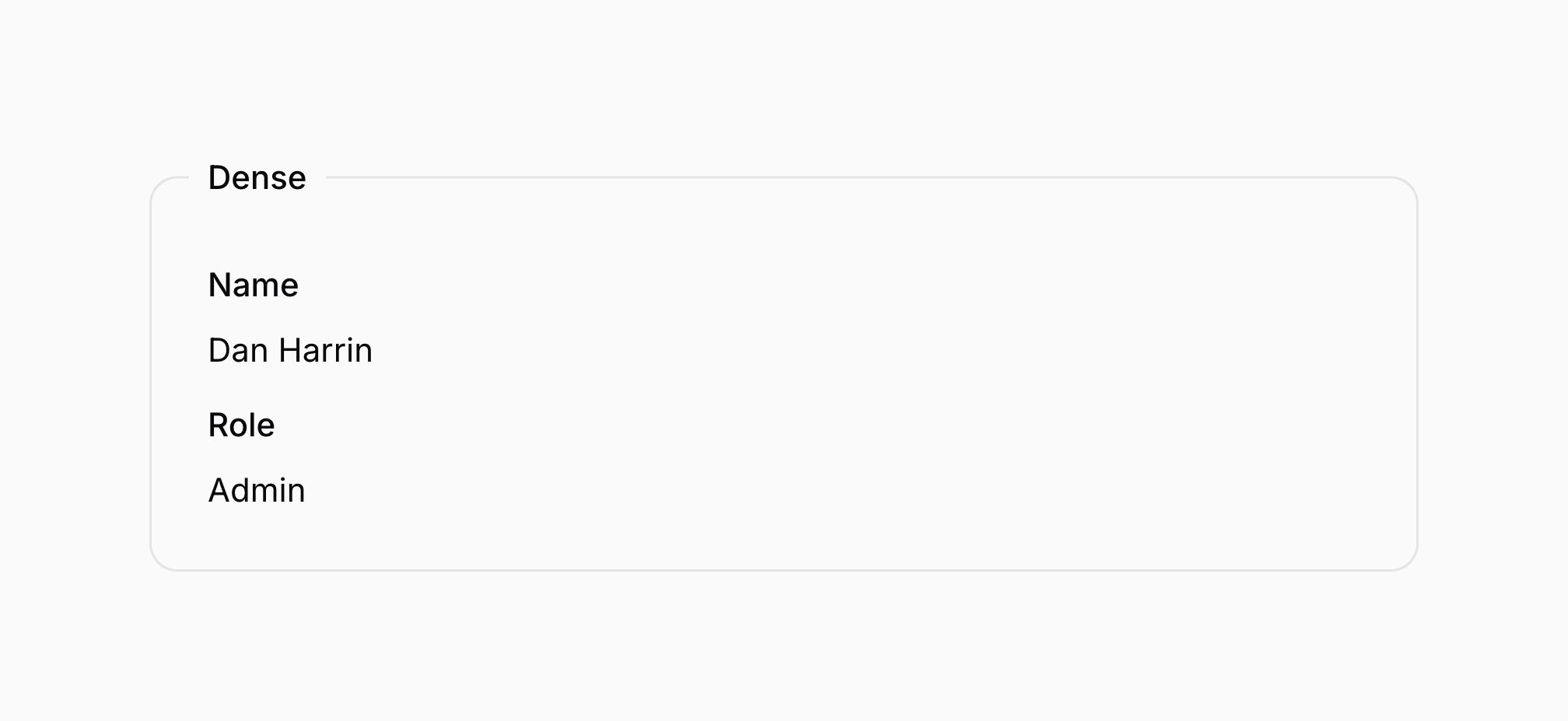
dense() 方法通过将组件之间的间距减少 50% 来创建更紧凑的布局:
use Filament\Schemas\Components\Fieldset;

Fieldset::make('紧凑')
    ->dense()
    ->schema([
        // ...
    ])
移除组件之间的间距
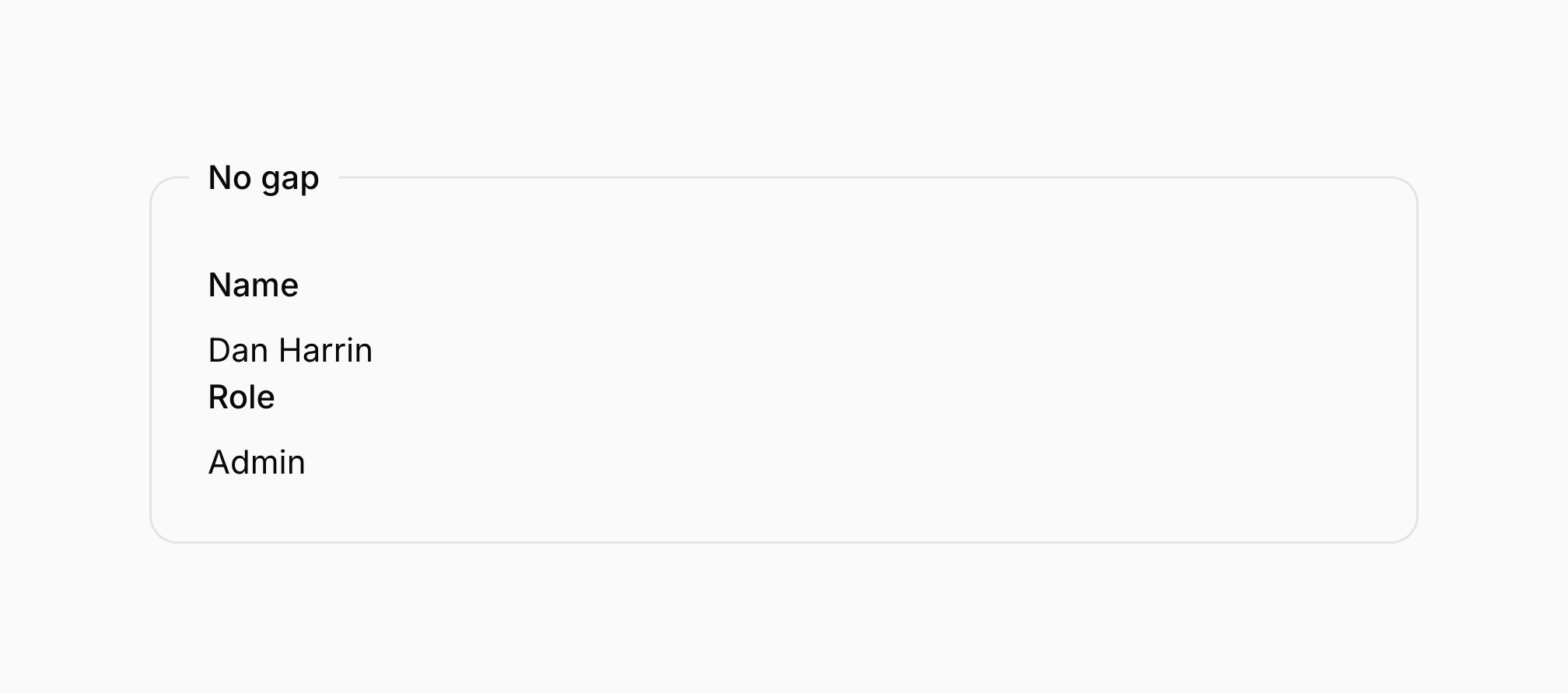
gap(false) 方法移除组件之间的间距:
use Filament\Schemas\Components\Fieldset;

Fieldset::make('无间距')
    ->gap(false)
    ->schema([
        // ...
    ])
向布局组件添加额外的 HTML 属性
你可以通过 extraAttributes() 方法向组件传递额外的 HTML 属性,这些属性将合并到其外部 HTML 元素上。属性应由数组表示,其中键是属性名,值是属性值:
use Filament\Schemas\Components\Section;

Section::make()
    ->extraAttributes(['class' => 'custom-section-style'])
除了允许静态值外,extraAttributes() 方法还接受一个函数来动态计算它。你可以将各种实用工具作为参数注入到函数中。
默认情况下,多次调用 extraAttributes() 将覆盖先前的属性。如果你想合并属性,可以将 merge: true 传递给该方法。