向导
简介
类似于标签页,你可能想要使用多步向导来减少一次可见的组件数量。如果你的表单有明确的时间顺序,你希望在用户推进时验证每个步骤,这些特别有用。
use Filament\Schemas\Components\Wizard;
use Filament\Schemas\Components\Wizard\Step;

Wizard::make([
    Step::make('订单')
        ->schema([
            // ...
        ]),
    Step::make('配送')
        ->schema([
            // ...
        ]),
    Step::make('账单')
        ->schema([
            // ...
        ]),
])
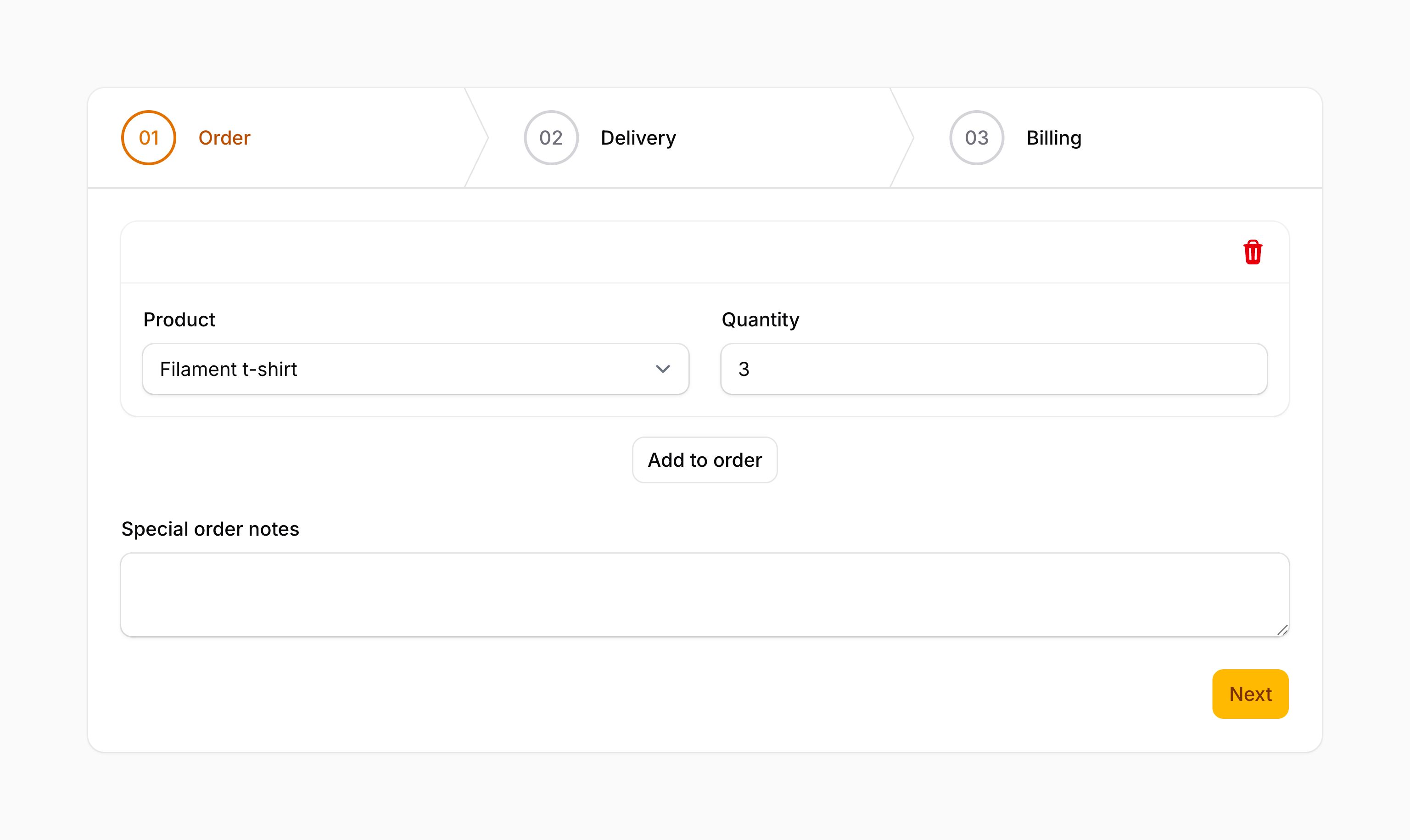
在最后一步渲染提交按钮
你可以使用 submitAction() 方法在向导的最后一步末尾渲染提交按钮 HTML 或视图。这比始终在向导下方显示提交按钮提供了更清晰的用户体验:
use Filament\Schemas\Components\Wizard;
use Illuminate\Support\HtmlString;

Wizard::make([
    // ...
])->submitAction(view('order-form.submit-button'))

Wizard::make([
    // ...
])->submitAction(new HtmlString('<button type="submit">提交</button>'))
或者,你可以使用内置的 Filament 按钮 Blade 组件:
use Filament\Schemas\Components\Wizard;
use Illuminate\Support\Facades\Blade;
use Illuminate\Support\HtmlString;

Wizard::make([
    // ...
])->submitAction(new HtmlString(Blade::render(<<<BLADE
    <x-filament::button
        type="submit"
        size="sm"
    >
        提交
    </x-filament::button>
BLADE)))
如果你愿意,可以将此组件提取到单独的 Blade 视图中。
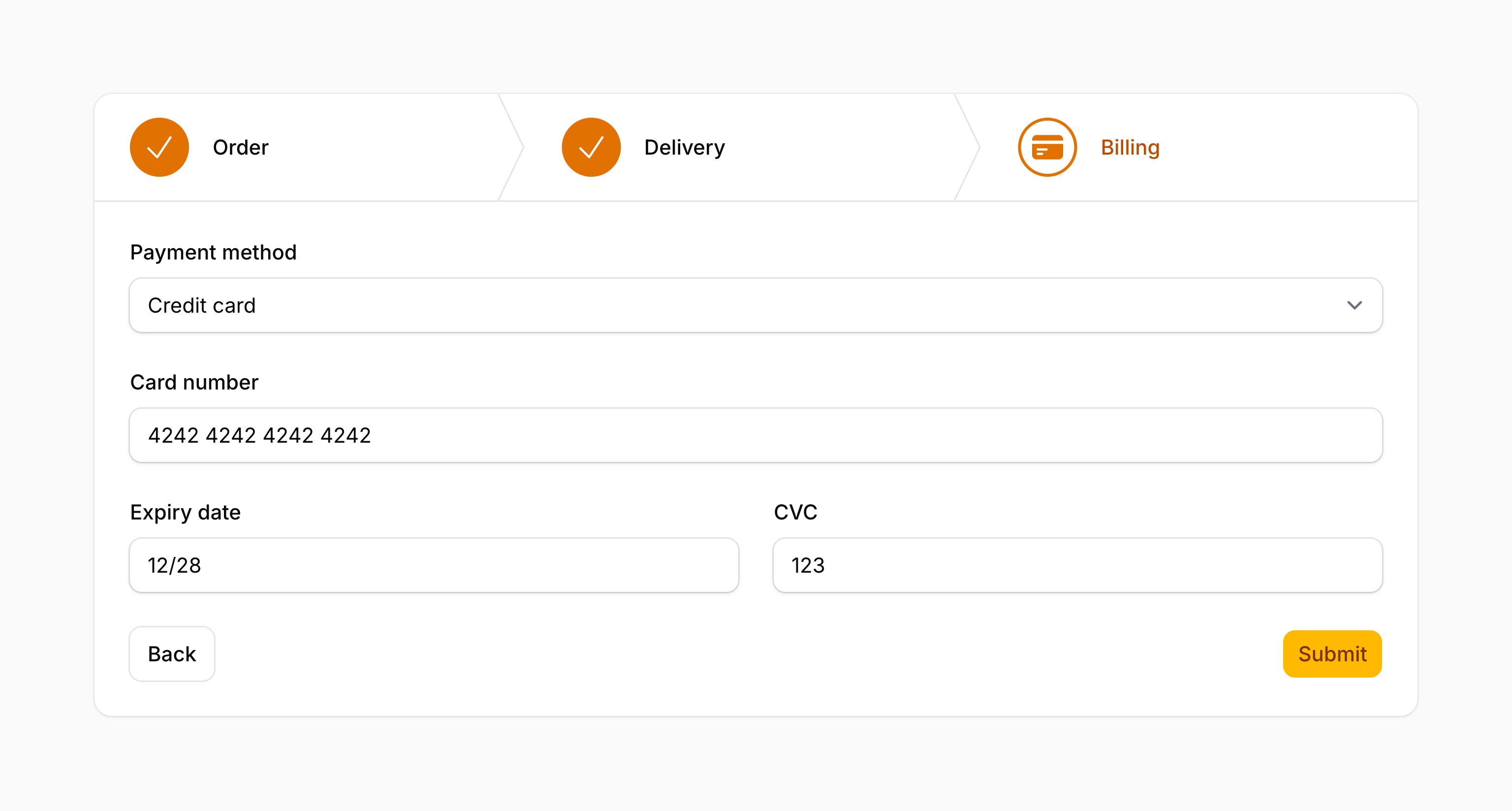
设置步骤图标
步骤可以有一个图标,你可以使用 icon() 方法设置:
use Filament\Schemas\Components\Wizard\Step;
use Filament\Support\Icons\Heroicon;

Step::make('订单')
    ->icon(Heroicon::ShoppingBag)
    ->schema([
        // ...
    ]),
除了允许静态值外,icon() 方法还接受一个函数来动态计算它。你可以将各种实用工具作为参数注入到函数中。
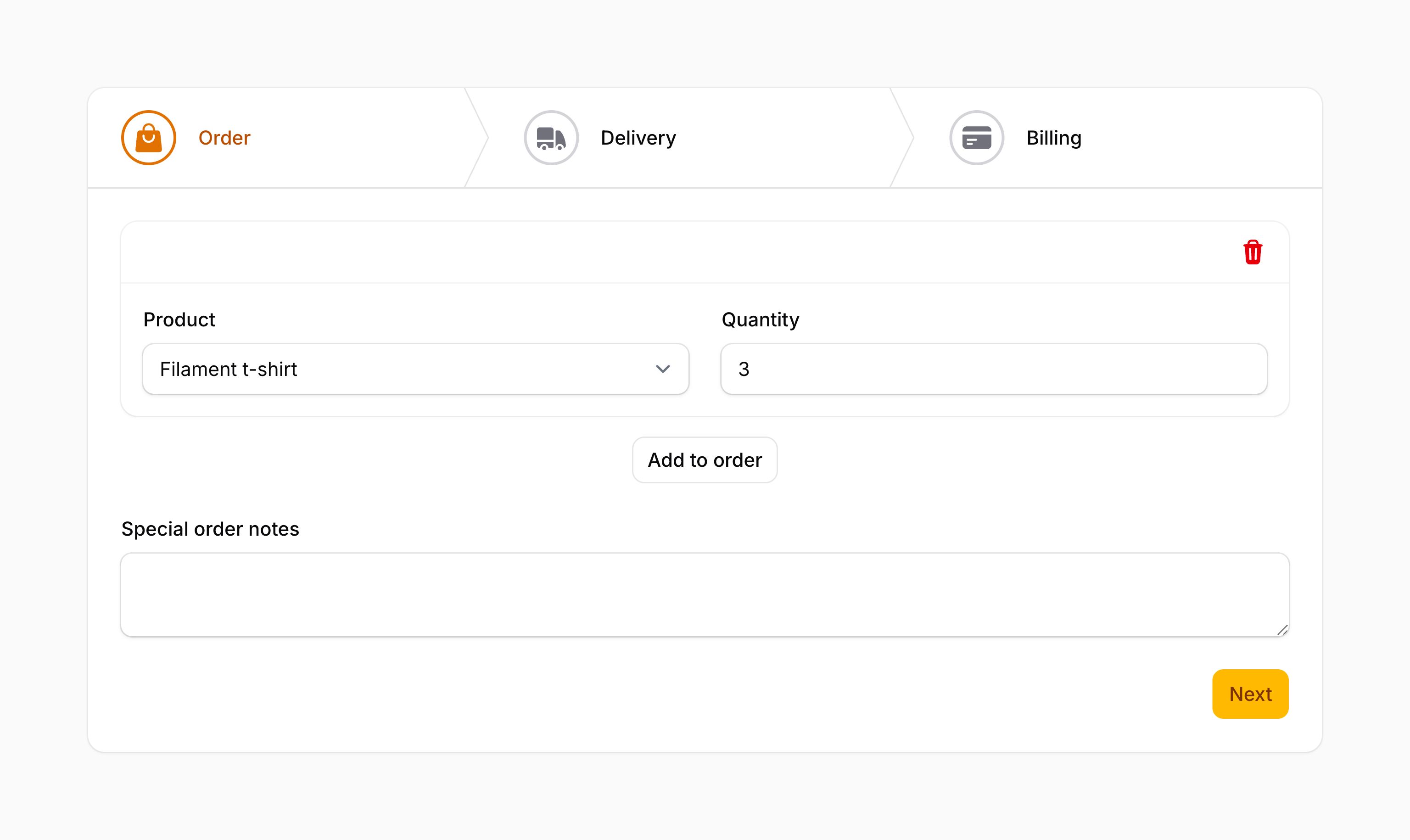
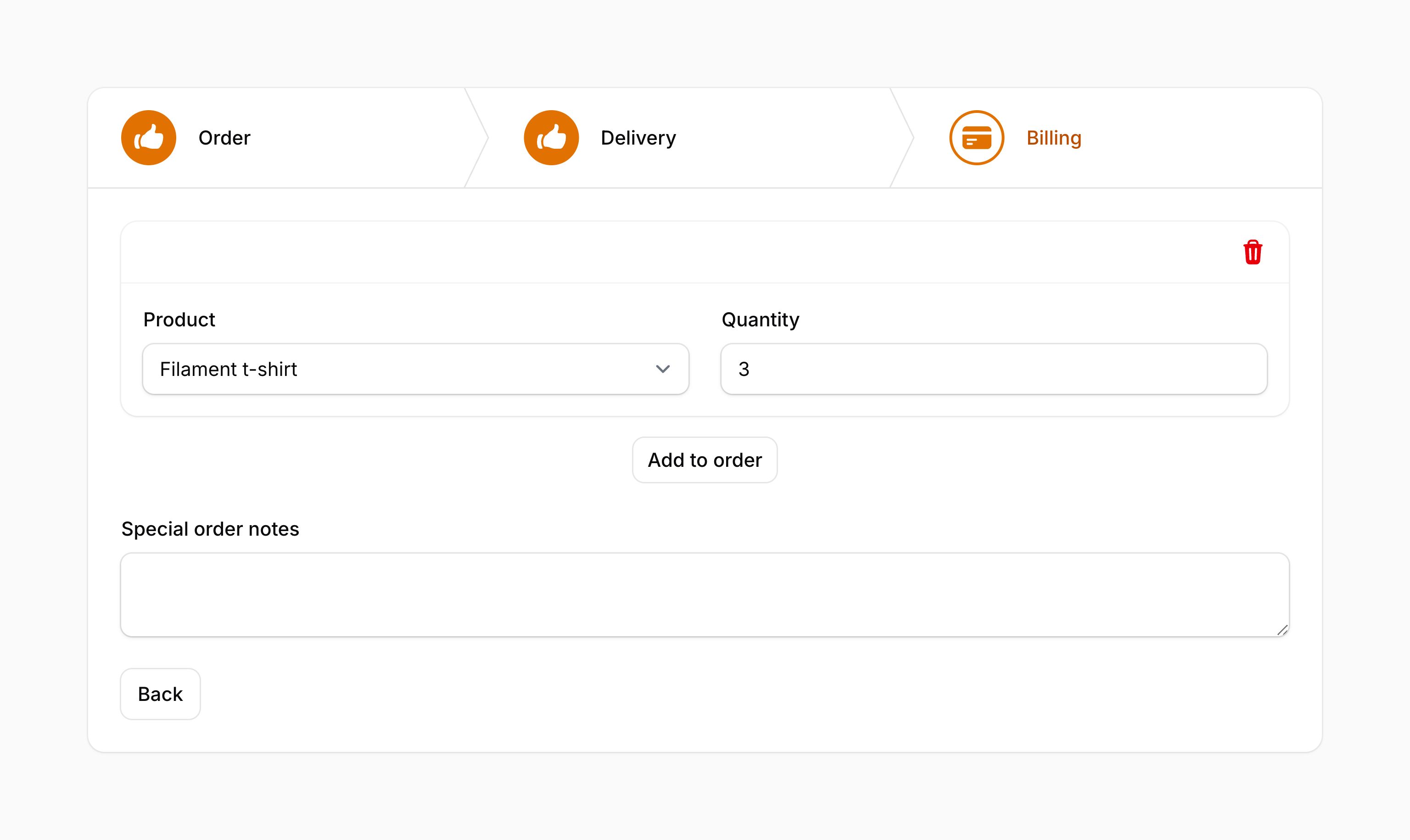
自定义已完成步骤的图标
你可以使用 completedIcon() 方法自定义已完成步骤的图标:
use Filament\Schemas\Components\Wizard\Step;
use Filament\Support\Icons\Heroicon;

Step::make('订单')
    ->completedIcon(Heroicon::HandThumbUp)
    ->schema([
        // ...
    ]),
除了允许静态值外,completedIcon() 方法还接受一个函数来动态计算它。你可以将各种实用工具作为参数注入到函数中。
向步骤添加描述
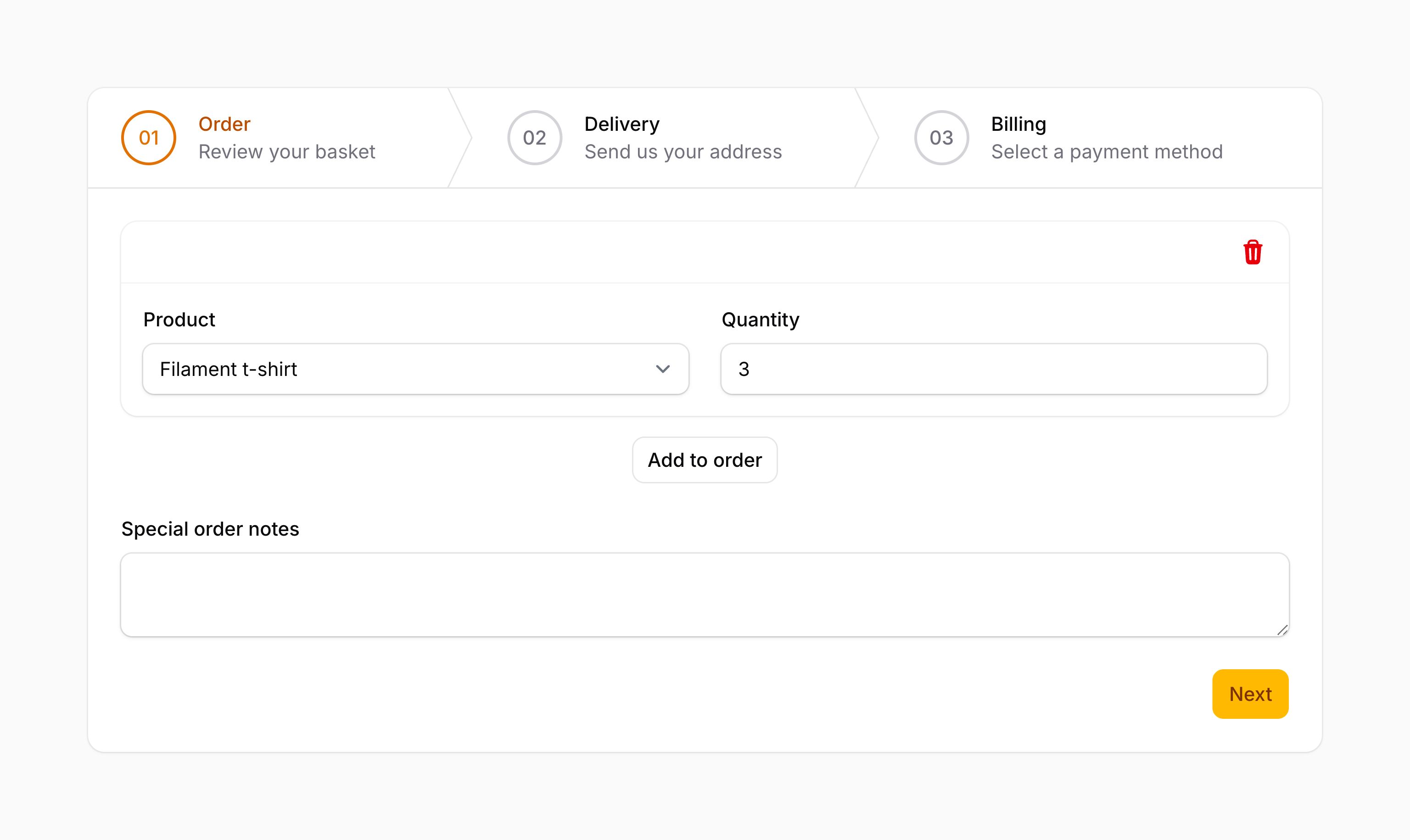
你可以使用 description() 方法在每个步骤的标题后添加简短描述:
use Filament\Schemas\Components\Wizard\Step;

Step::make('订单')
    ->description('查看你的购物篮')
    ->schema([
        // ...
    ]),
除了允许静态值外,description() 方法还接受一个函数来动态计算它。你可以将各种实用工具作为参数注入到函数中。
设置默认活动步骤
你可以使用 startOnStep() 方法在向导中加载特定步骤:
use Filament\Schemas\Components\Wizard;

Wizard::make([
    // ...
])->startOnStep(2)
除了允许静态值外,startOnStep() 方法还接受一个函数来动态计算它。你可以将各种实用工具作为参数注入到函数中。
允许跳过步骤
如果你想允许自由导航,所有步骤都可跳过,请使用 skippable() 方法:
use Filament\Schemas\Components\Wizard;

Wizard::make([
    // ...
])->skippable()
可选地,skippable() 方法接受一个布尔值来控制步骤是否可跳过:
use Filament\Schemas\Components\Wizard;

Wizard::make([
    // ...
])->skippable(FeatureFlag::active())
除了允许静态值外,skippable() 方法还接受一个函数来动态计算它。你可以将各种实用工具作为参数注入到函数中。
在 URL 查询字符串中持久化当前步骤
默认情况下,当前步骤不会持久化在 URL 查询字符串中。你可以使用 persistStepInQueryString() 方法更改此行为:
use Filament\Schemas\Components\Wizard;

Wizard::make([
    // ...
])->persistStepInQueryString()
启用后,当前步骤使用 step 键持久化在 URL 查询字符串中。你可以通过将其传递给 persistStepInQueryString() 方法来更改此键:
use Filament\Schemas\Components\Wizard;

Wizard::make([
    // ...
])->persistStepInQueryString('wizard-step')
除了允许静态值外,persistStepInQueryString() 方法还接受一个函数来动态计算它。你可以将各种实用工具作为参数注入到函数中。
步骤生命周期钩子
你可以使用 afterValidation() 和 beforeValidation() 方法在步骤验证之前和之后运行代码:
use Filament\Schemas\Components\Wizard\Step;

Step::make('订单')
    ->afterValidation(function () {
        // ...
    })
    ->beforeValidation(function () {
        // ...
    })
    ->schema([
        // ...
    ]),
你可以将各种实用工具作为参数注入到 afterValidation() 和 beforeValidation() 函数中。
阻止加载下一步
在 afterValidation() 或 beforeValidation() 内部,你可以抛出 Filament\Support\Exceptions\Halt,这将阻止向导加载下一步:
use Filament\Schemas\Components\Wizard\Step;
use Filament\Support\Exceptions\Halt;

Step::make('订单')
    ->afterValidation(function () {
        // ...

        if (true) {
            throw new Halt();
        }
    })
    ->schema([
        // ...
    ]),
在步骤中使用网格列
你可以使用 columns() 方法自定义步骤内的网格:
use Filament\Schemas\Components\Wizard;
use Filament\Schemas\Components\Wizard\Step;

Wizard::make([
    Step::make('订单')
        ->columns(2)
        ->schema([
            // ...
        ]),
    // ...
])
除了允许静态值外,columns() 方法还接受一个函数来动态计算它。你可以将各种实用工具作为参数注入到函数中。
自定义向导操作对象
此组件使用操作对象来轻松自定义其中的按钮。你可以通过将函数传递给操作注册方法来自定义这些按钮。该函数可以访问 $action 对象,你可以使用它来自定义它。以下方法可用于自定义操作:
nextAction()previousAction
以下是自定义操作的示例:
use Filament\Actions\Action;
use Filament\Schemas\Components\Wizard;

Wizard::make([
    // ...
])
    ->nextAction(
        fn (Action $action) => $action->label('下一步'),
    )
操作注册方法可以将各种实用工具作为参数注入到函数中。