过滤器布局
将过滤器定位到网格列中
要更改过滤器可占用的列数,你可以使用 filtersFormColumns() 方法:
use Filament\Tables\Table;

public function table(Table $table): Table
{
    return $table
        ->filters([
            // ...
        ])
        ->filtersFormColumns(3);
}
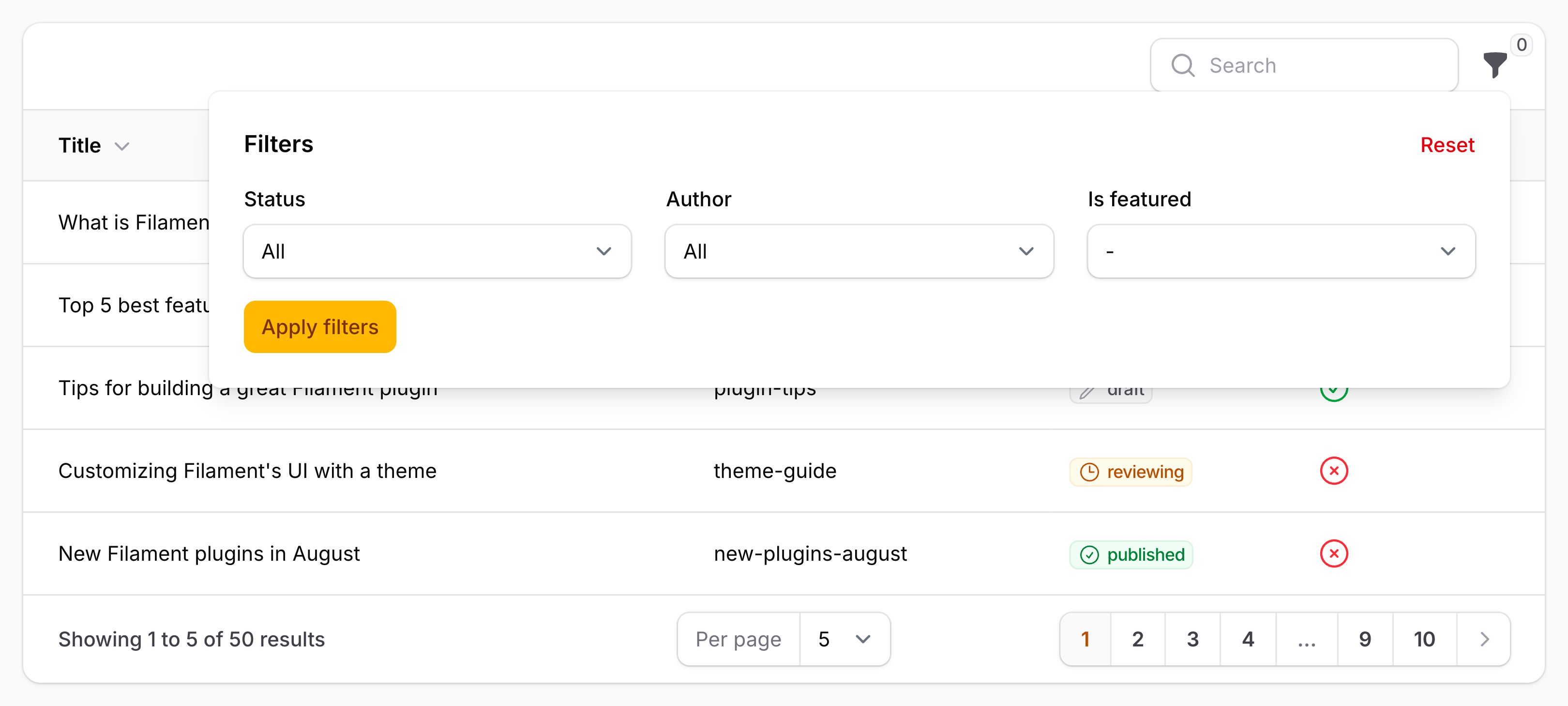
控制过滤器下拉菜单的宽度
要自定义下拉菜单宽度,你可以使用 filtersFormWidth() 方法,并指定宽度——ExtraSmall、Small、Medium、Large、ExtraLarge、TwoExtraLarge、ThreeExtraLarge、FourExtraLarge、FiveExtraLarge、SixExtraLarge 或 SevenExtraLarge。默认宽度为 ExtraSmall:
use Filament\Support\Enums\Width;
use Filament\Tables\Table;

public function table(Table $table): Table
{
    return $table
        ->filters([
            // ...
        ])
        ->filtersFormWidth(Width::FourExtraLarge);
}
控制过滤器下拉菜单的最大高度
要为过滤器下拉菜单内容添加最大高度使其可滚动,你可以使用 filtersFormMaxHeight() 方法,传递一个 CSS 长度值:
use Filament\Tables\Table;

public function table(Table $table): Table
{
    return $table
        ->filters([
            // ...
        ])
        ->filtersFormMaxHeight('400px');
}
在模态框中显示过滤器
要在模态框中渲染过滤器而不是在下拉菜单中,你可以使用:
use Filament\Tables\Enums\FiltersLayout;
use Filament\Tables\Table;

public function table(Table $table): Table
{
    return $table
        ->filters([
            // ...
        ], layout: FiltersLayout::Modal);
}
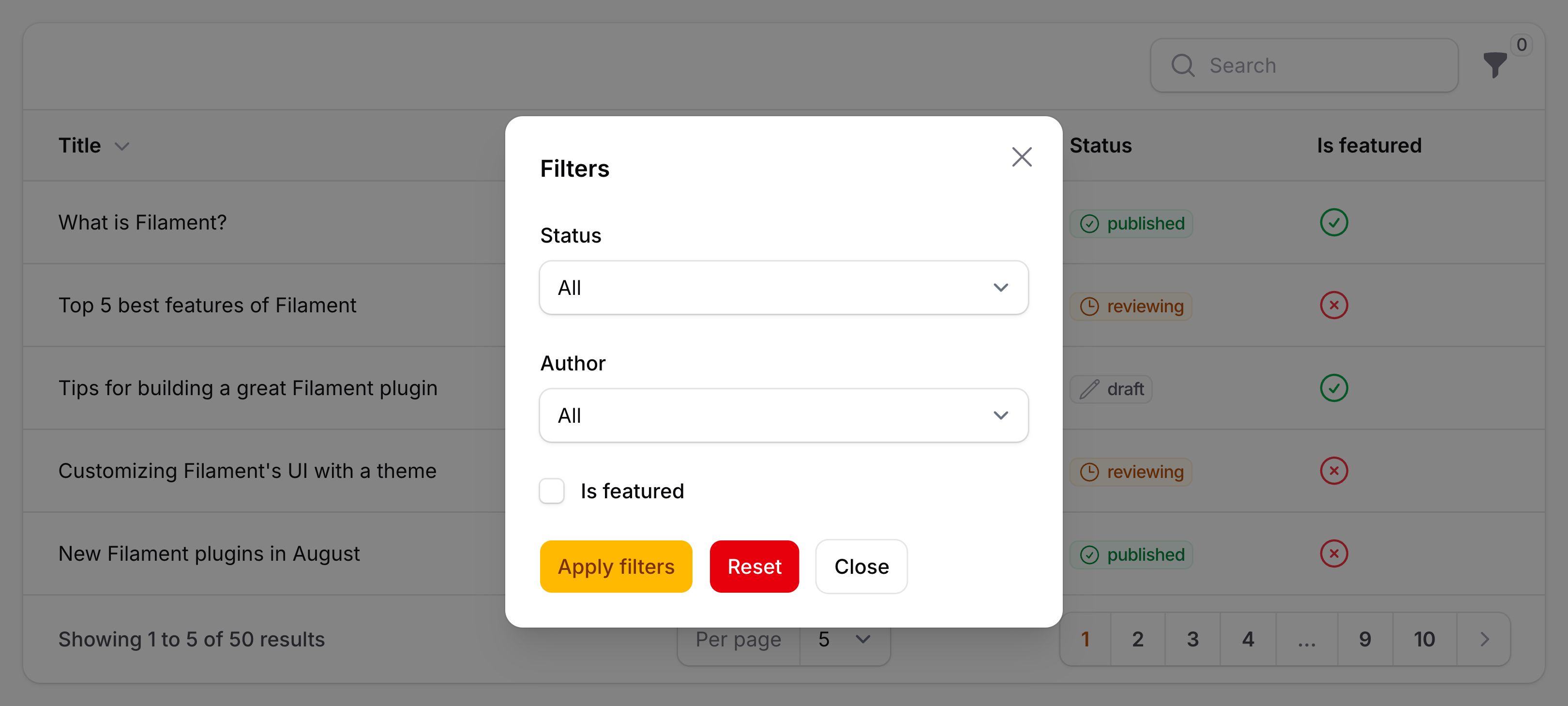
你可以使用触发操作 API来自定义模态框,包括使用 slideOver()。
在表格内容上方显示过滤器
要在表格内容上方渲染过滤器而不是在下拉菜单中,你可以使用:
use Filament\Tables\Enums\FiltersLayout;
use Filament\Tables\Table;

public function table(Table $table): Table
{
    return $table
        ->filters([
            // ...
        ], layout: FiltersLayout::AboveContent);
}
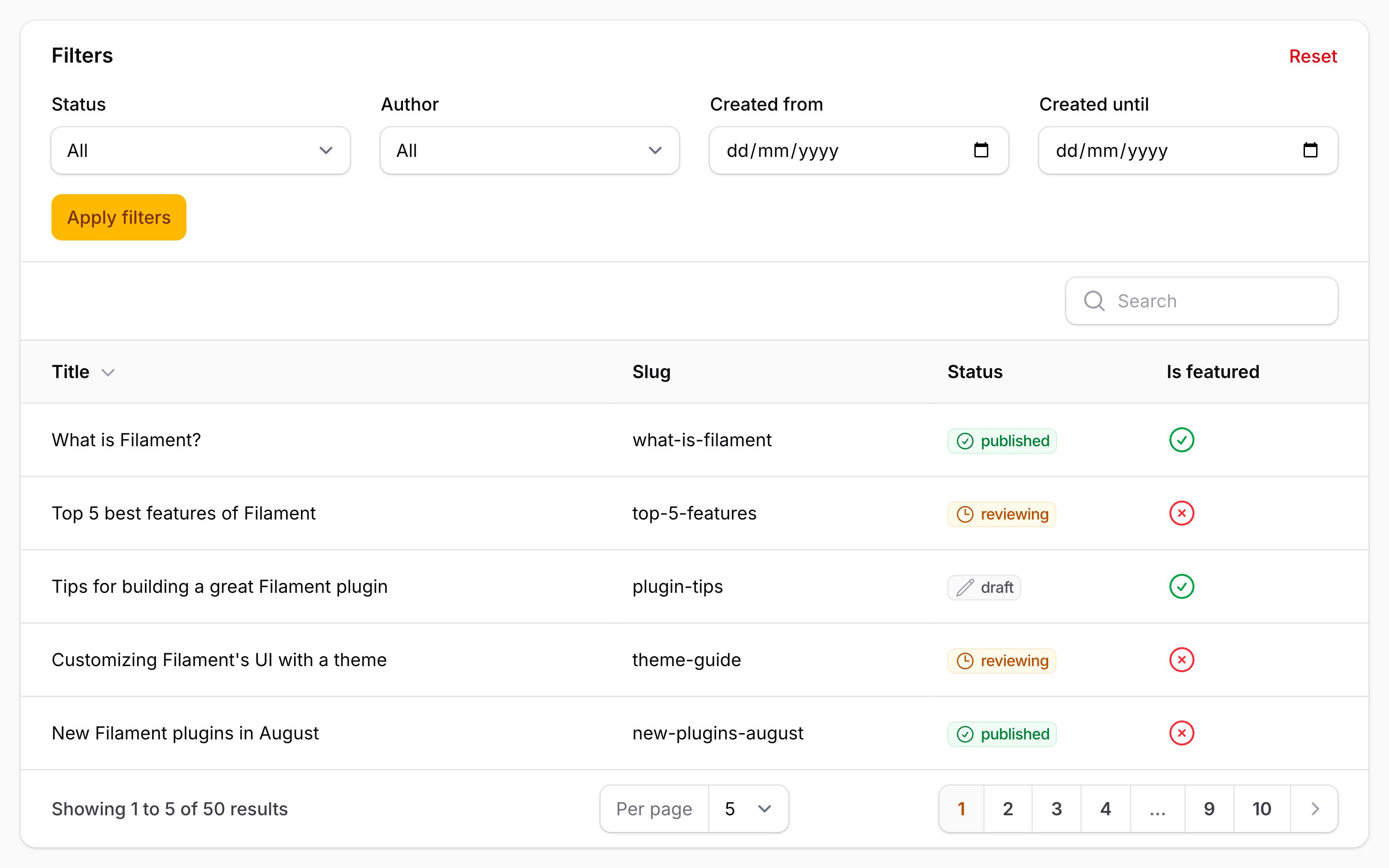
允许表格内容上方的过滤器可折叠
要允许表格内容上方的过滤器可折叠,你可以使用:
use Filament\Tables\Enums\FiltersLayout;

public function table(Table $table): Table
{
    return $table
        ->filters([
            // ...
        ], layout: FiltersLayout::AboveContentCollapsible);
}
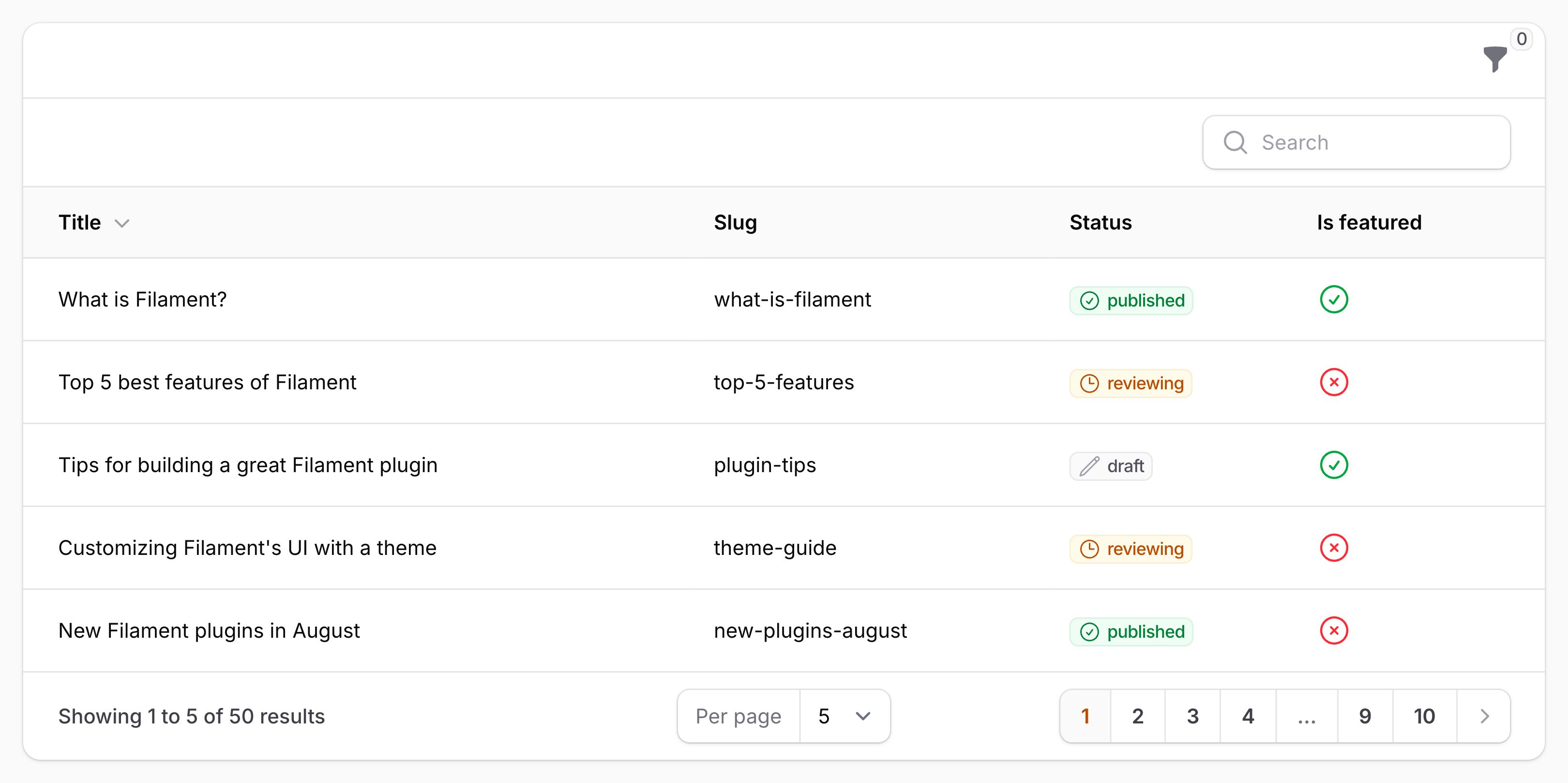
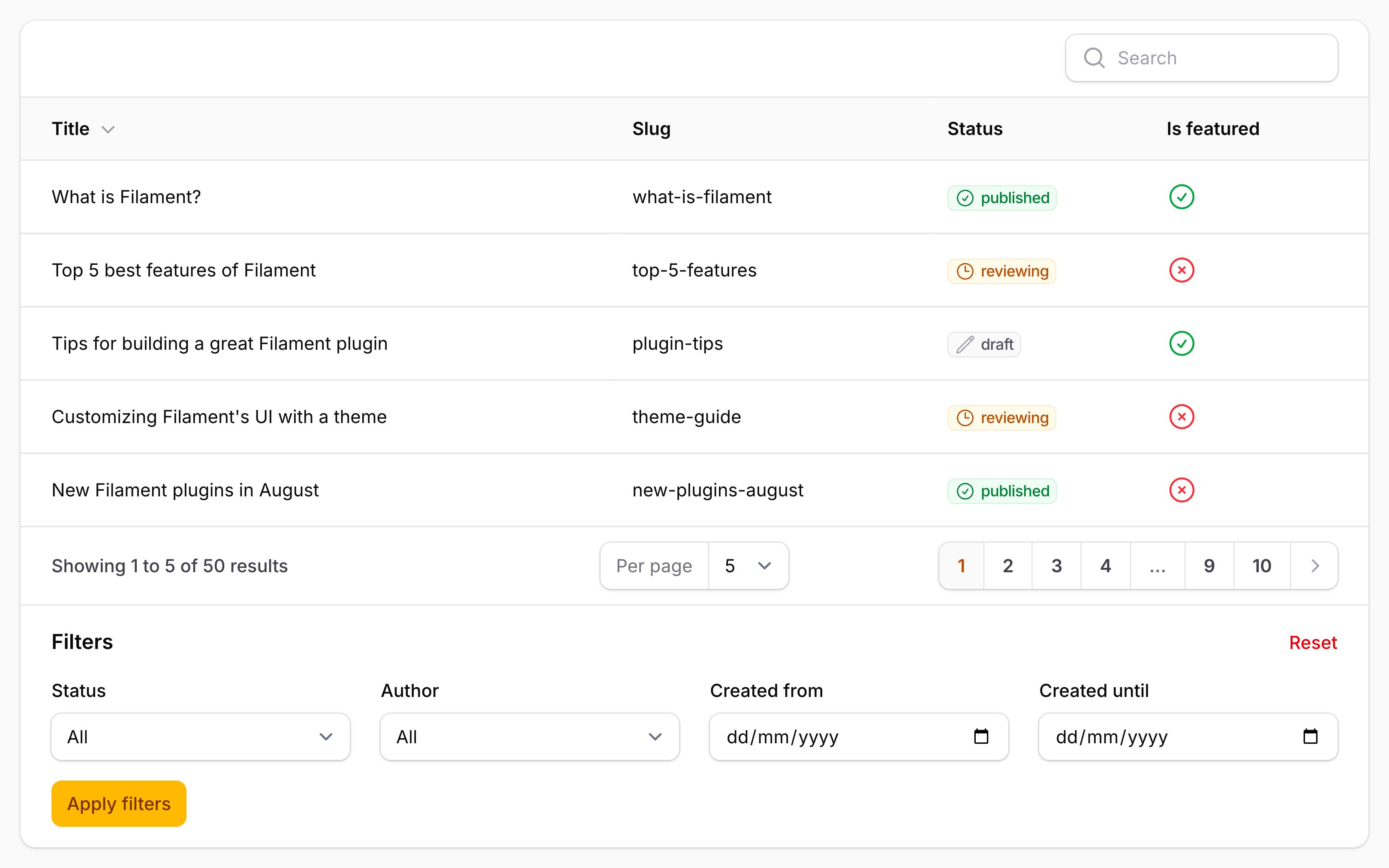
在表格内容下方显示过滤器
要在表格内容下方渲染过滤器而不是在下拉菜单中,你可以使用:
use Filament\Tables\Enums\FiltersLayout;
use Filament\Tables\Table;

public function table(Table $table): Table
{
    return $table
        ->filters([
            // ...
        ], layout: FiltersLayout::BelowContent);
}
在表格内容左侧或右侧显示过滤器
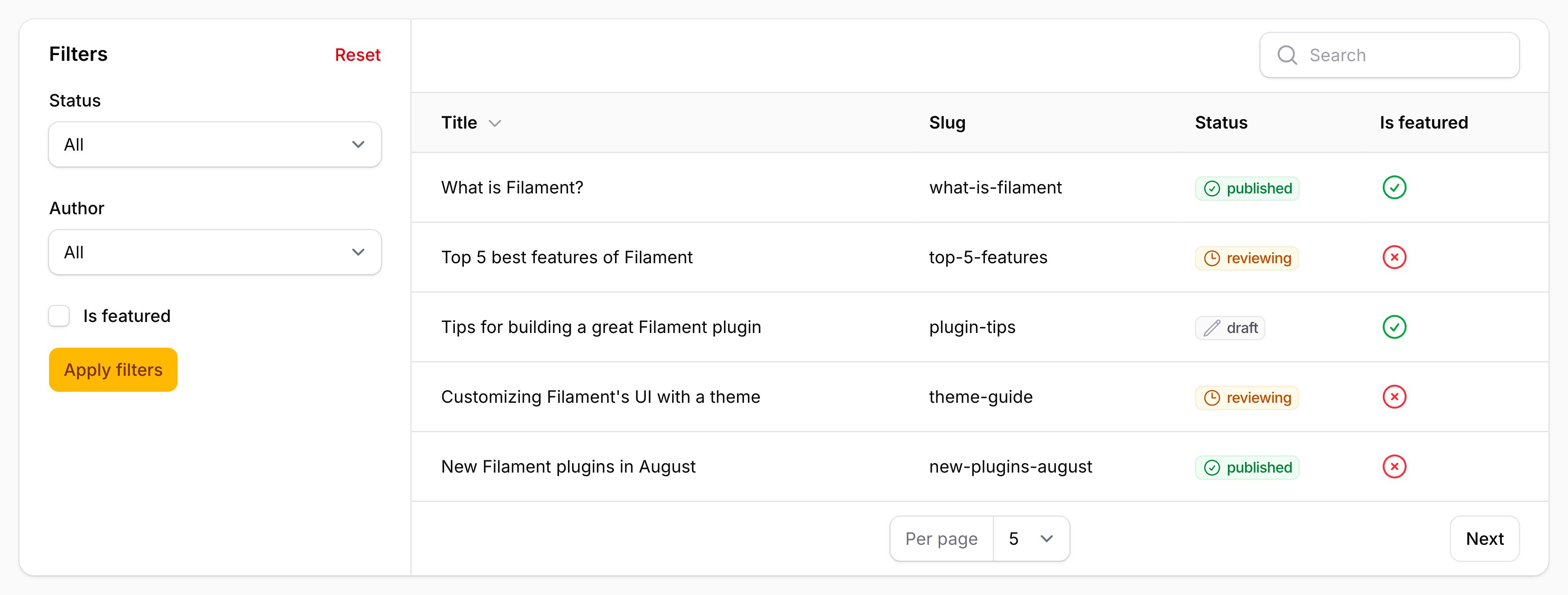
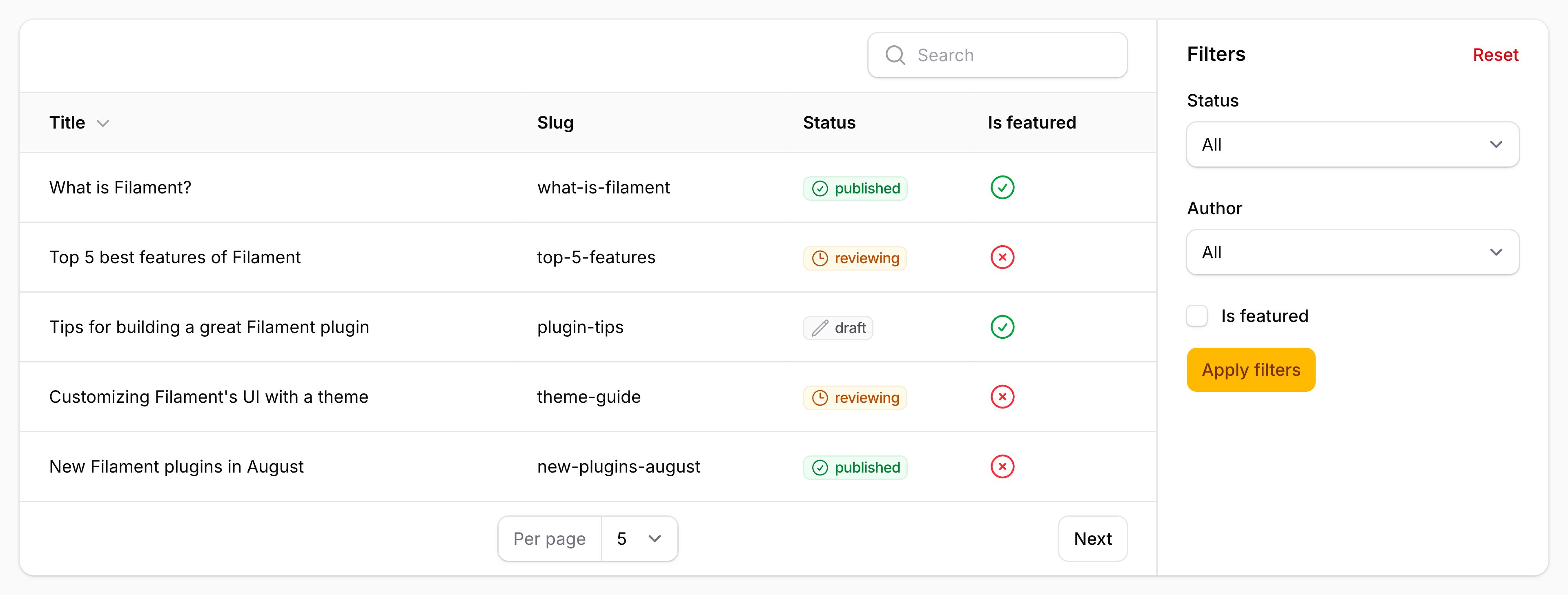
要在表格内容左侧(之前)或右侧(之后)渲染过滤器而不是在下拉菜单中,你可以使用:
use Filament\Tables\Enums\FiltersLayout;
use Filament\Tables\Table;

public function table(Table $table): Table
{
    return $table
        ->filters([
            // ...
        ], layout: FiltersLayout::BeforeContent); // 或 `FiltersLayout::AfterContent`
}
允许左侧或右侧过滤器可折叠
要允许在表格内容左侧或右侧显示的过滤器可折叠,你可以使用:
use Filament\Tables\Enums\FiltersLayout;
use Filament\Tables\Table;

public function table(Table $table): Table
{
    return $table
        ->filters([
            // ...
        ], layout: FiltersLayout::BeforeContentCollapsible); // 或 `FiltersLayout::AfterContentCollapsible`
}
隐藏过滤器指示器
要隐藏表格上方的活动过滤器指示器,你可以使用 hiddenFilterIndicators():
use Filament\Tables\Table;

public function table(Table $table): Table
{
    return $table
        ->filters([
            // ...
        ])
        ->hiddenFilterIndicators();
}
自定义过滤器表单模式
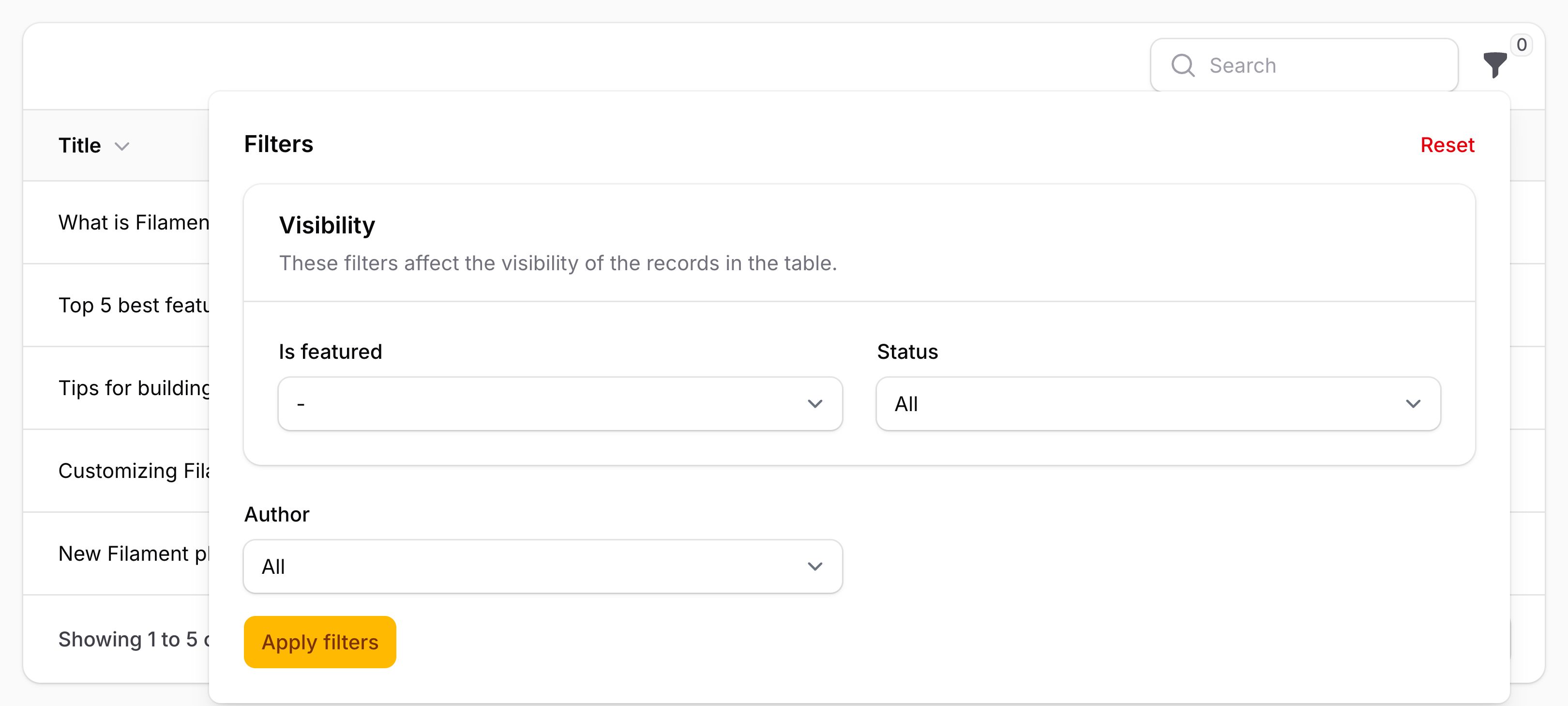
你可以一次性自定义整个过滤器表单的表单模式,以便将过滤器重新排列为你想要的布局,并使用表单可用的任何布局组件。为此,请使用 filterFormSchema() 方法,传递一个闭包函数,该函数接收你可以插入的已定义 $filters 数组:
use Filament\Schemas\Components\Section;
use Filament\Tables\Filters\Filter;
use Filament\Tables\Table;

public function table(Table $table): Table
{
    return $table
        ->filters([
            Filter::make('is_featured'),
            Filter::make('published_at'),
            Filter::make('author'),
        ])
        ->filtersFormColumns(2)
        ->filtersFormSchema(fn (array $filters): array => [
            Section::make('Visibility')
                ->description('These filters affect the visibility of the records in the table.')
                ->schema([
                    $filters['is_featured'],
                    $filters['published_at'],
                ])
                    ->columns(2)
                ->columnSpanFull(),
            $filters['author'],
        ]);
}
在此示例中,我们将两个过滤器放在一个分组组件内,并使用 columns() 方法指定该分组应有两列。我们还使用了 columnSpanFull() 方法指定该分组应跨越过滤器表单的完整宽度(也是 2 列宽)。我们通过使用过滤器名称作为 $filters 数组中的键将每个过滤器插入到表单模式中。
在页脚显示重置操作
默认情况下,重置操作出现在过滤器表单的头部。你可以使用 filtersResetActionPosition() 方法将其移动到页脚,与应用操作并排:
use Filament\Tables\Enums\FiltersResetActionPosition;
use Filament\Tables\Table;

public function table(Table $table): Table
{
    return $table
        ->filters([
            // ...
        ])
        ->filtersResetActionPosition(FiltersResetActionPosition::Footer);
}