基础入门
快速开始
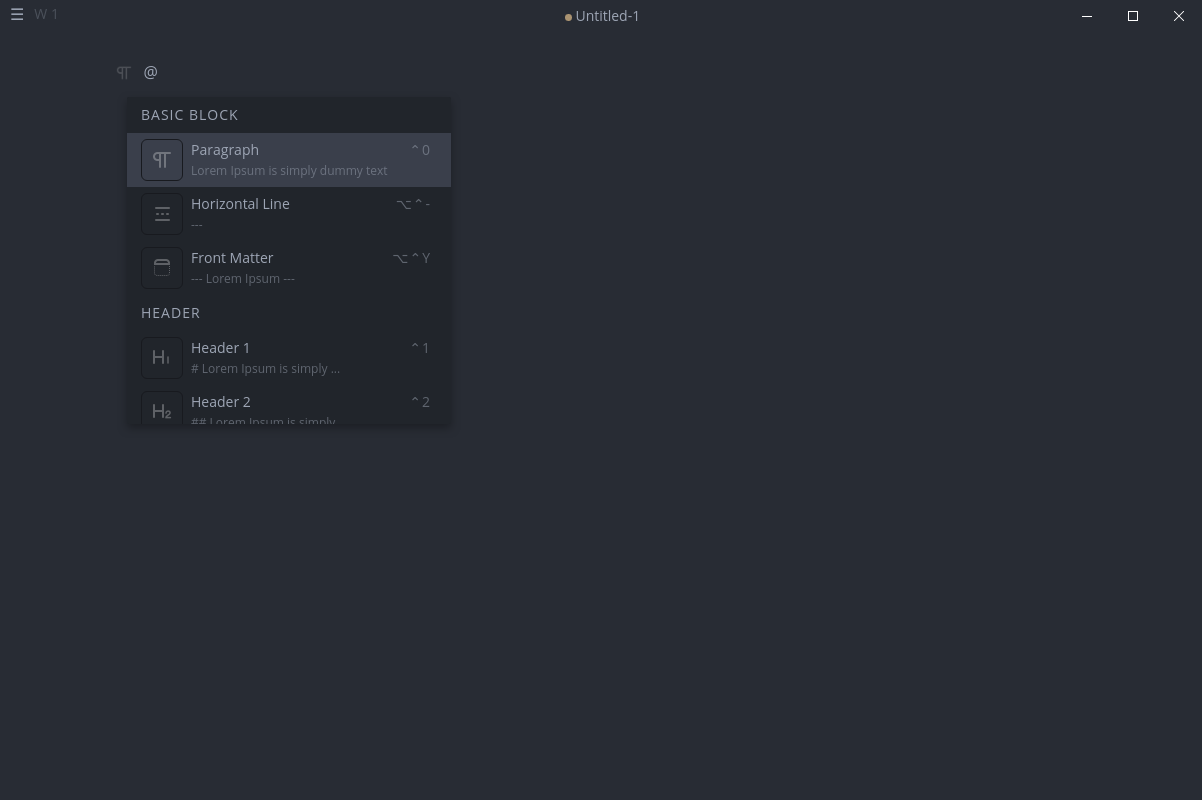
MarkText 是一款支持实时预览的 Markdown 编辑器,支持多种 Markdown 扩展语法。你可以直接编写和编辑文本,MarkText 会自动隐藏所有不必要的语法元素。首次启动 MarkText 时会显示一个空的编辑器窗口。你可以查看快捷键或命令面板(CmdOrCtrl+Shift+P)了解所有可用命令,或者直接输入 @ 来打开包含可用文本元素的覆盖层。MarkText 提供了简洁的界面,接下来的章节将介绍界面和功能。
界面
切换侧边栏
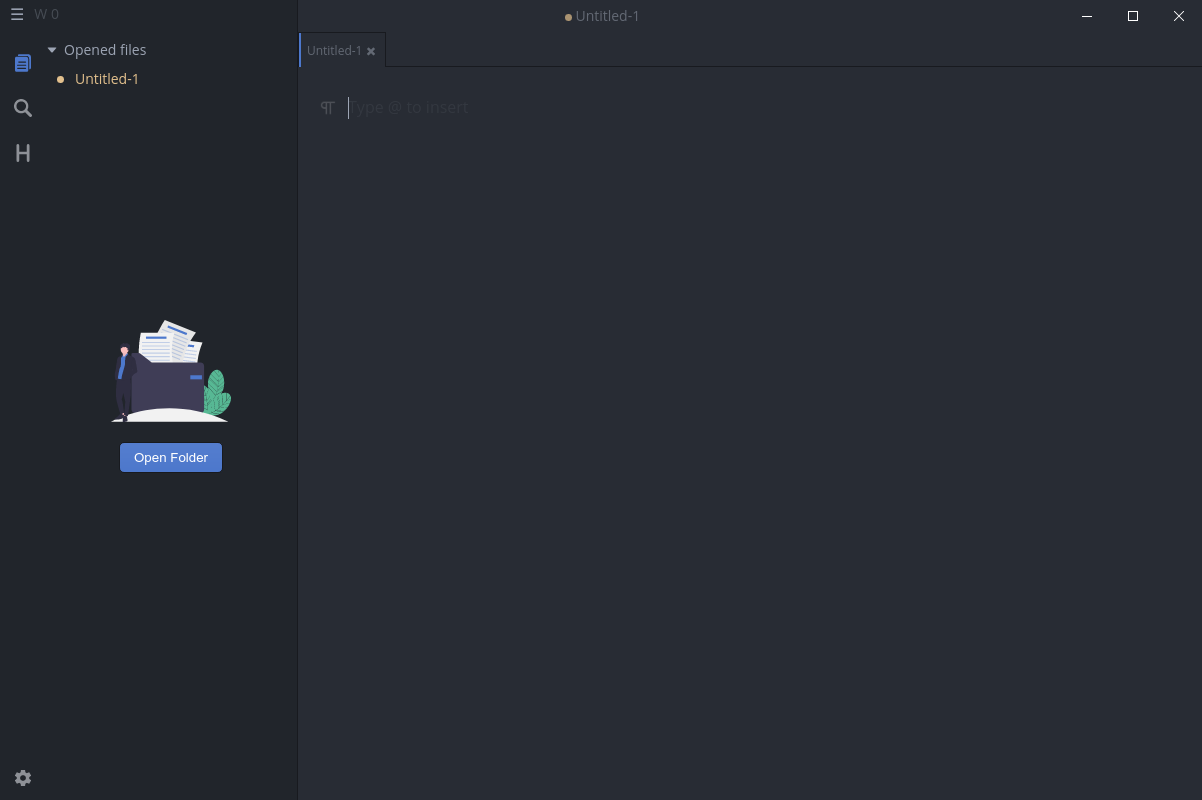
侧边栏由三个面板组成,你可以通过按 CmdOrCtrl+J 来切换侧边栏:
- 文件系统浏览器(树形视图),显示已打开的根目录。树形视图还包含一个可折叠的已打开文件子节点——通过
openedFilesInSidebar偏好设置来切换。 - 文件内搜索
- 当前标签页的目录
切换标签页
MarkText 可以作为单文件编辑器使用,但会将所有文件在单独的标签页中打开。标签页可以通过 CmdOrCtrl+Alt+B 切换显示,并支持拖拽重新排序。
想要使用标签页但不显示它们?
你可以隐藏标签页并使用快捷键(如 CmdOrCtrl+Tab)在标签页之间循环切换,或使用侧边栏的已打开文件面板。
切换编辑模式
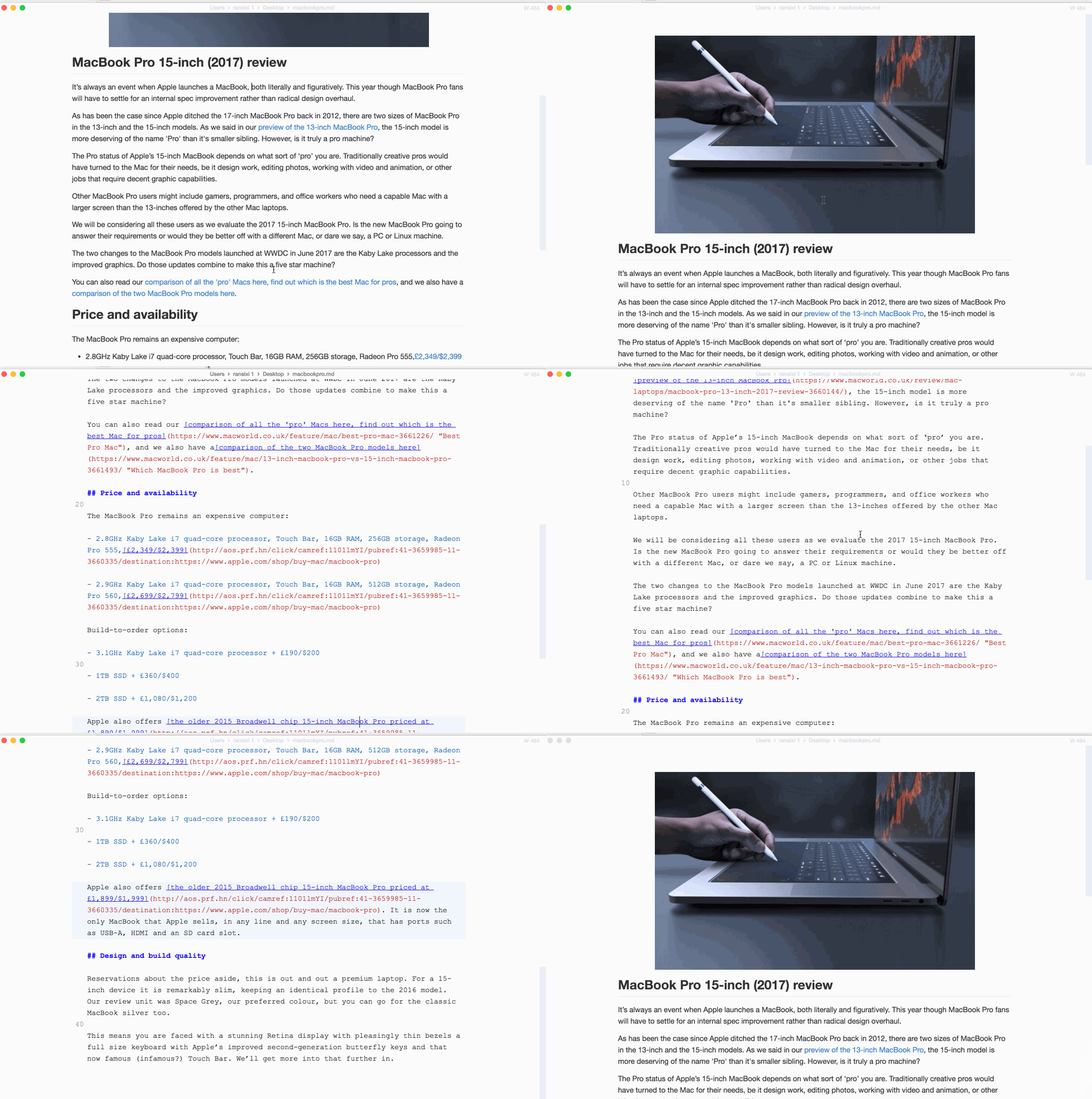
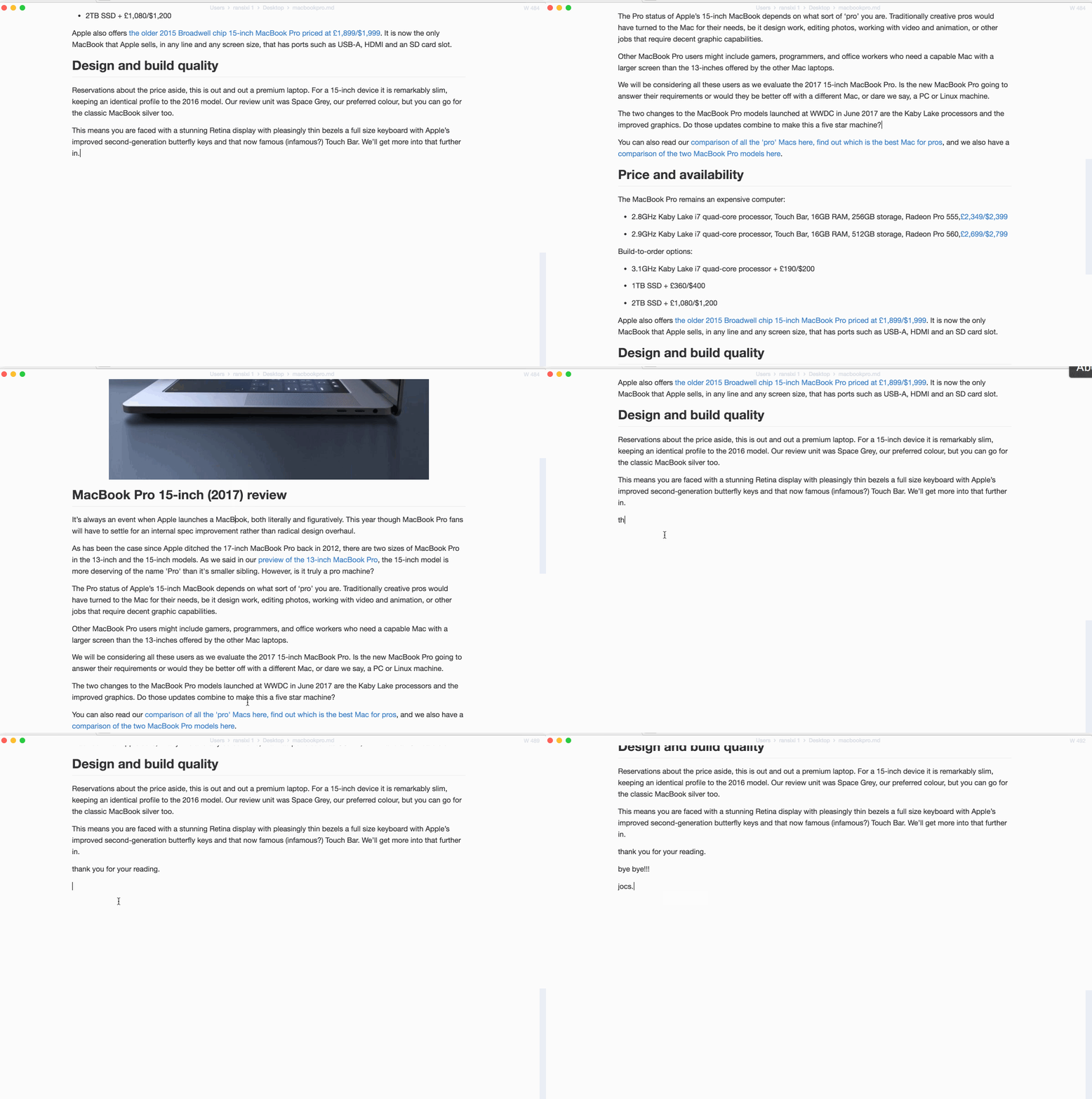
你可以使用 CmdOrCtrl+Alt+S 在预览模式和源码编辑模式之间切换。实时预览编辑器是默认模式,功能丰富。所有功能的详细概览请参阅这里。
打字机模式和专注模式
使用 CmdOrCtrl+Shift+F 进入无干扰的专注模式,或使用 CmdOrCtrl+Alt+T 进入打字机模式。
🐱 编辑模式 🐶
| 源码模式 | 打字机模式 | 专注模式 |
|---|---|---|
 |  |  |
打开和修改 Markdown 文件
打开第一个文件
你可以使用菜单 File -> Open File 或按 CmdOrCtrl+O 打开文件对话框来选择一个 Markdown 文件。另一种方式是通过命令行传入目录或文件来启动 MarkText。
保存编辑的文件
修改完成后,你可以通过 CmdOrCtrl+S 保存文件,或使用另存为来使用不同的文件名。
打开目录
MarkText 还支持通过 CmdOrCtrl+Shift+O 或侧边栏的打开文件夹按钮来打开目录。打开目录后,所有文件和目录都会显示在侧边栏的树形视图中。树形视图允许你打开更多文件、浏览和修改已打开根目录内的文件或目录。树形视图上方是所有已打开的文件。你还可以使用快速打开(CmdOrCtrl+P)来快速打开已打开根目录或编辑器中的文件,通过方向键导航或鼠标选择文件。要查看其他侧边栏面板(如文件内搜索),请点击左侧侧边栏图标。
主题
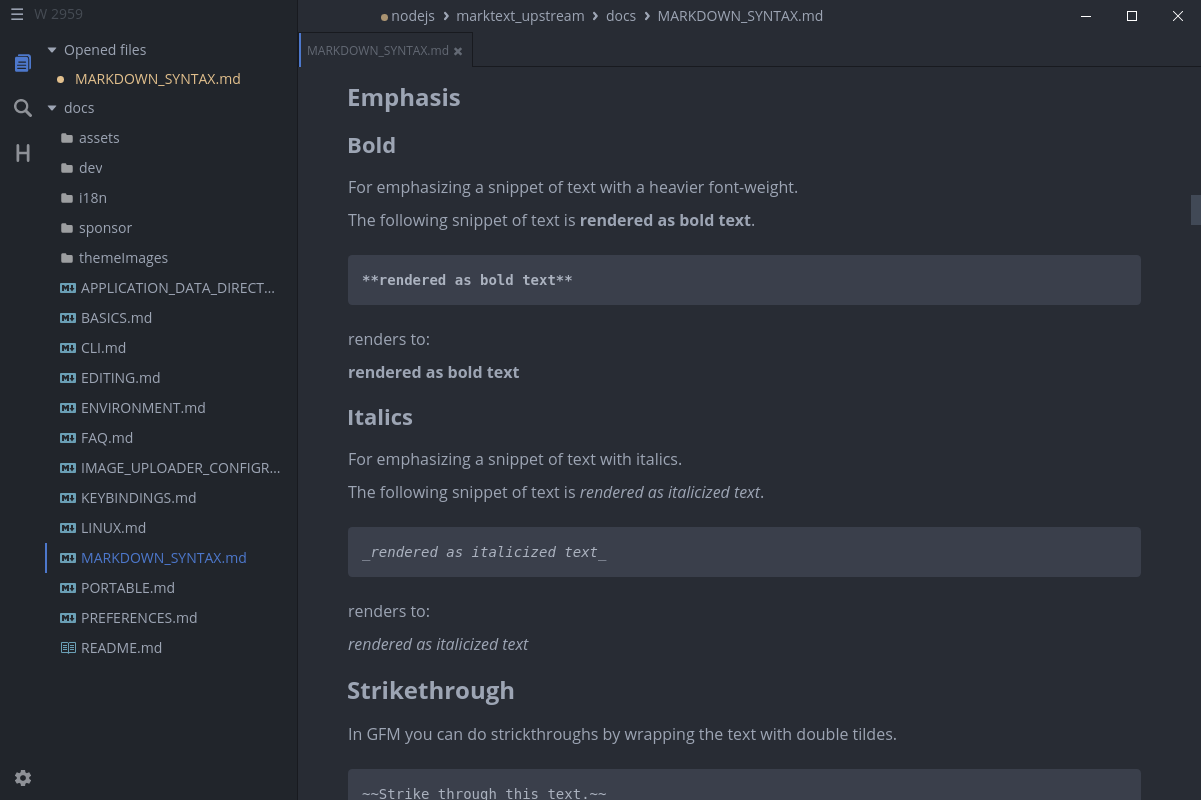
你可以通过点击主题应用菜单中的条目来更改应用主题。
偏好设置
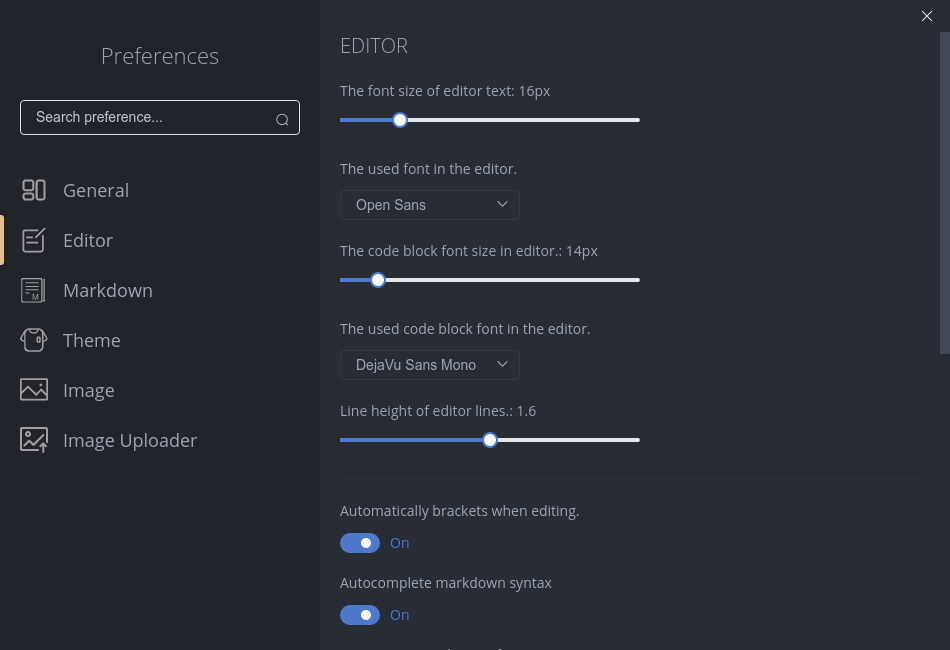
你可以在设置窗口中控制和修改所有偏好设置,或编辑应用数据目录中的 preferences.json。偏好文件的详细信息请参阅这里。
- 通用应用设置
- 控制编辑器外观的设置
- Markdown 相关设置
- 应用主题
- 图片处理选项