编辑深度讲解
让我们深入了解实时编辑器和编辑功能。
文本操作
MarkText 实时显示格式化文本,你可以直接编写和编辑文本,也可以使用 Markdown 语法。为了提高写作效率,有很多快捷键可以更好地操作文本。在偏好设置中,你可以控制编辑器设置,如字体设置、自动补全和行宽。
选择
你可以用鼠标光标选择文本,双击单词,或使用键盘 Shift+方向键。
格式覆盖层:
格式覆盖层是一个弹出窗口,当你选择文本时会自动出现。你可以轻松转换文本和行内 Markdown,以及移除格式。
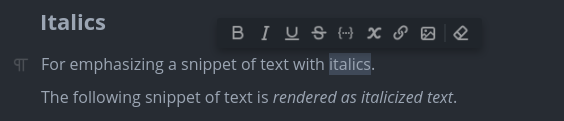
- 粗体
- 斜体
- 下划线
- 删除线
- 行内代码
- 行内数学公式
- 创建链接
- 创建图片
- 移除格式
还有更多覆盖层可用于表情符号、链接、图片和表格。
删除
你想删除标题、列表或表格吗?只需选择区域并按退格键。
括号和引号自动补全
你可以配置 MarkText 来自动补全 Markdown 语法、括号和引号。默认情况下,输入第一个字符时会自动补全 ()、[]、{}、**、__、$$、"" 和 ''。
链接
链接默认显示为普通文本,但如果你点击链接,它会显示为带有标题和 URL 的 Markdown 链接,如下所示:

格式化
MarkText 会根据 CommonMark 和 GitHub Flavored Markdown 规范自动格式化你的 Markdown 文档。一些设置(如列表缩进)可以通过偏好设置控制。
编辑功能
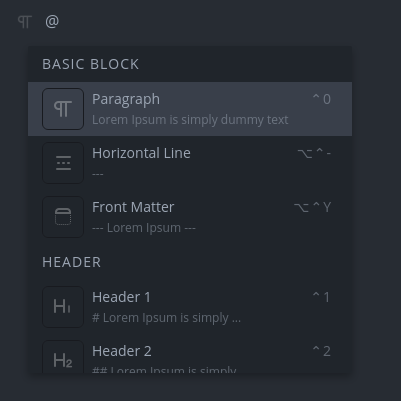
快速插入
当你开始一个新行时,只需输入 / 即可访问包含所有可用 Markdown 功能的弹出窗口。此时,你可以选择一个条目,该行将转换为所选属性。
行转换器
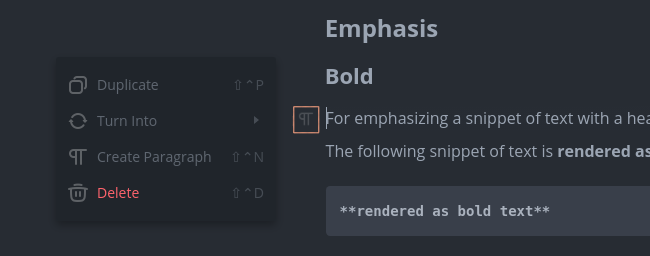
你可以通过点击下图中高亮的图标并选择 Turn Into 来将一行转换为另一种类型。此外,你可以复制所选行、在所选行上方创建段落或删除该行。
表格工具
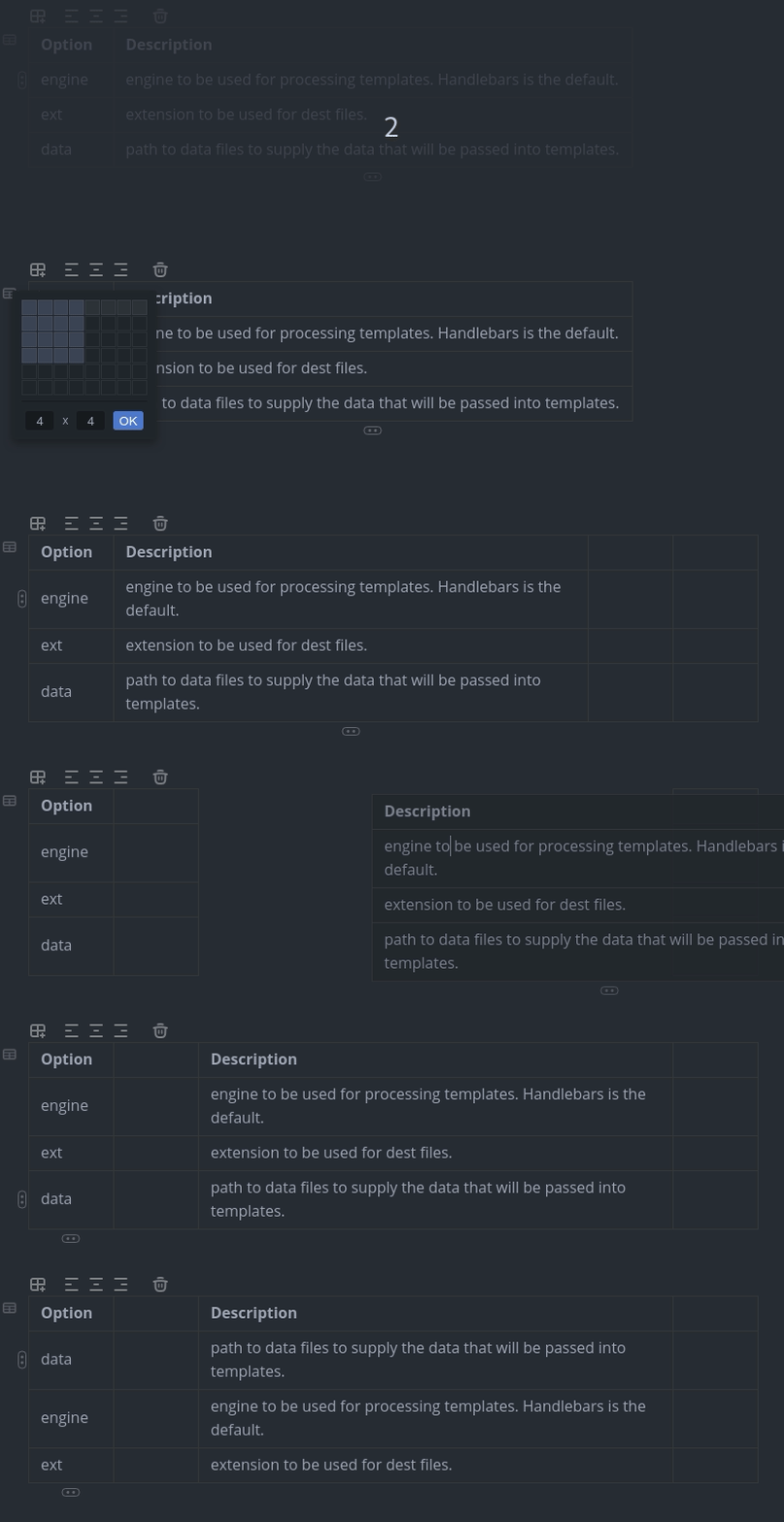
在 Markdown 中编写和管理表格有时很困难。在 MarkText 中,你可以按 CmdOrCtrl+Shift+T 打开表格对话框,创建可变行列数的表格。行数和列数之后可以通过表格工具(表格上方的第一个图标)根据需要更改。你可以在表格单元格中使用所有行内样式,并通过表格顶部的表格工具对齐文本。
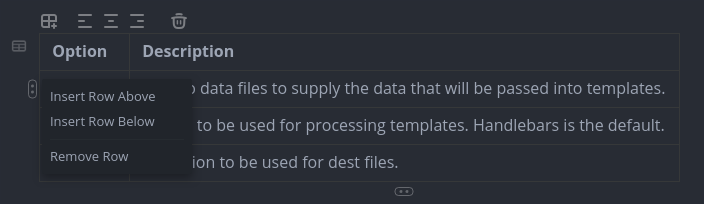
插入和删除行列:
你可以点击现有单元格,然后点击右侧菜单(针对行)或底部菜单(针对列)来插入或删除行或列。
移动表格单元格:
你可以通过点击单元格菜单(如上所述)并按住鼠标左键拖拽来移动行或列,如下所示:
图片工具

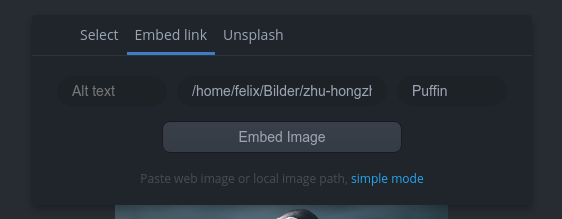
MarkText 提供了一个图片查看器和一个用于选择和标注图片的弹出窗口。你可以使用鼠标光标调整任何图片的大小;更改会实时应用。点击图片或编写 ![]() 时,会自动出现一个弹出窗口,允许你从磁盘选择图片,或粘贴路径或 URL。图片可以自动上传到云端,或移动到本地磁盘上的相对或绝对路径。甚至支持粘贴不在磁盘上的图片,这些图片会在后台存储。此外,你可以控制图片对齐方式:行内、左对齐、居中或右对齐。
表情符号选择器
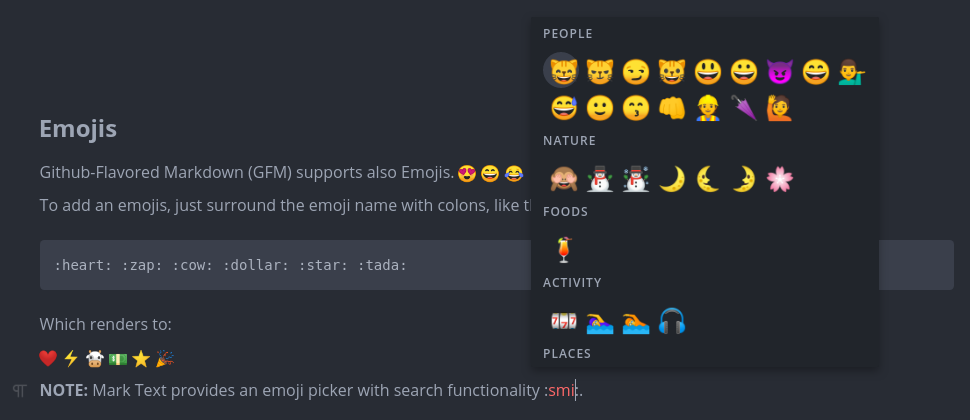
无需长时间搜索即可将表情符号即时添加到 Markdown 文档中。输入时,应用程序会自动刷新可用表情符号列表。
专注模式
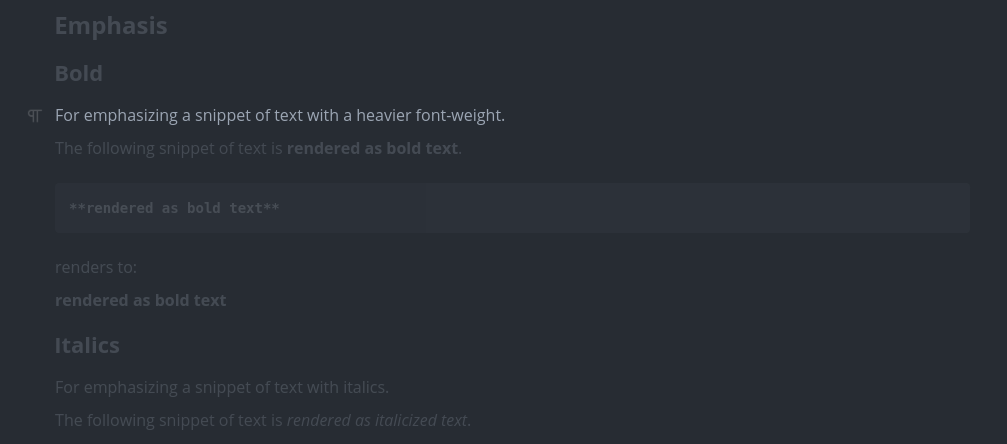
专注模式通过淡化其他行来帮助你专注于当前行。要激活专注模式,只需按 CmdOrCtrl+Shift+F。
打字机模式
在打字机模式下,光标始终保持在编辑器中央。
文件编码
MarkText 会在打开文件时自动检测文件的编码和字节顺序标记(BOM)。默认编码是 UTF-8,应该支持所有需要的字符,但可以在设置中更改。你可以禁用自动编码检测;但是,应用程序将假定所有文件都是 UTF-8 编码。当前使用的编码可以通过命令面板显示和更改。
行尾
MarkText 会自动分析每个文件并检测使用的行尾,也可以通过命令面板更改。
查找和替换
在编辑器内:
要快速查找文档中的关键词,请按 CmdOrCtrl+F 打开搜索弹出窗口。现在你可以搜索文本或替换给定的关键词。
在已打开文件夹中搜索:
MarkText 提供了一个内置的文件系统浏览器(树形视图),带有快速文件搜索器。在搜索栏中输入关键词并选择需要的选项(如正则表达式或不区分大小写搜索)。就这样!MarkText 将在已打开的根目录中搜索所有 Markdown 文件。