拼写检查
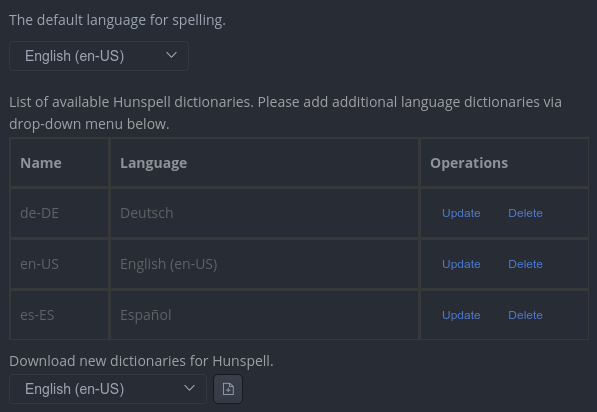
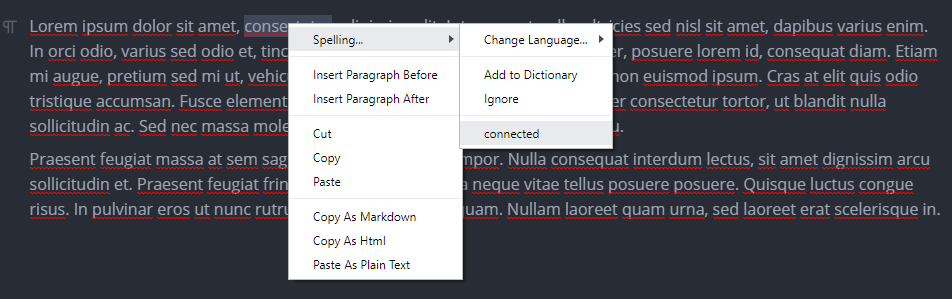
MarkText 可以在你输入时自动检查文本中的拼写错误并建议更正。你只需在设置中的 spelling 下启用拼写检查,就永远不会遗漏拼写错误的单词。我们在 Linux 和较旧的 Windows 版本上使用 Hunspell,在 macOS 和 Windows 10 上,你可以选择 Hunspell 或系统拼写检查器(默认)。你可以通过设置控制默认校对语言,也可以在运行时通过右键菜单 Spelling 下的 Change Language 条目更改语言,而无需更改默认语言。默认情况下,MarkText 的 Hunspell 仅支持美式英语,系统拼写检查器支持本地可用语言。你可以通过系统设置为 Hunspell 下载 42 种语言,为 macOS 和 Windows 10 下载更多语言。
功能
自动语言检测:
MarkText 可以在你输入时尝试自动检测语言,我们目前通过 Compact Language Detector 支持超过 160 种语言。
不为拼错的单词添加下划线:
如果你不喜欢所有拼写错误都用红色高亮显示,你可以在设置中禁用此功能,但仍然可以通过右键菜单手动进行拼写检查。禁用持续拼写检查也会整体提高性能。
将单词添加到字典:
你可以右键点击拼写错误的单词并选择 Add to Dictionary 来将单词添加到所选字典,或移除之前添加的单词。如果你想临时忽略一个单词,请选择 Ignore。
管理字典
macOS 拼写检查器
你需要通过系统偏好设置面板中的 "Language & Region" 添加额外的语言字典。
Windows 拼写检查器
在 Windows 10 上,你需要通过 "Time & language" 设置中的 "Language" 添加额外的语言字典。添加额外的语言并为每种语言下载 "Basic typing" 语言选项。
Hunspell
请前往拼写设置并滚动到底部。现在你可以看到可用语言字典的列表,并可以通过底部的下拉菜单添加额外的字典。请注意,下载字典需要活动的互联网连接!